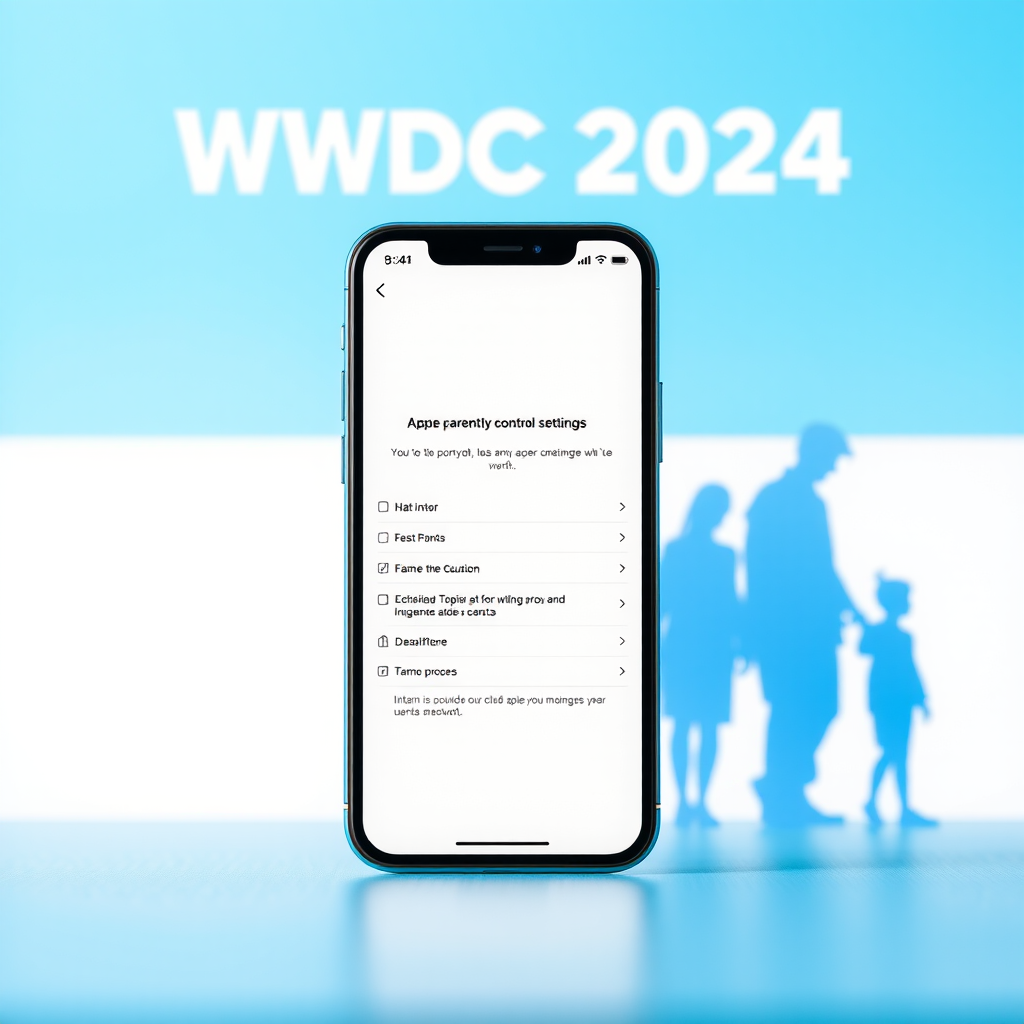
Apple ने WWDC 2026 में लॉन्च किए नए पैरेंटल कंट्रोल – बच्चों की सुरक्षा अब 100% गारंटी!
टेक्नोलॉजी की दुनिया में जब भी Apple का नाम आता है तो यही उम्मीद रहती है – “बिल्ली के बच्चे को ले लो, लेकिन सुरक्षा सबसे पहले!” इस साल WWDC 26 में कंपनी ने अपने इकोसिस्टम को फिर से एक बार सुरक्षित बनाने की घोषणा की। नया ‘Parental Controls 2.0’ केवल एक फीचर नहीं, बल्कि एक पूरा मंच (platform) है जो छोटे‑बच्चों को डिजिटल ज़िदगी में सुरक्षित रखने के लिए डिज़ाइन किया गया है।
अगर आप भी भारत में रहने वाले एक माता‑पिता, दादी‑दादा, या फिर ट्यूशन‑टैब के ज़िम्मेदार हैं, तो इस लेख में आपको मिलेगा पूरा गाइड कि Apple के इस अपडेट को कैसे इन्स्टॉल करें, कौन‑से नए टूल्स इस्तेमाल कर सकते हैं, और किन‑किन बातों का ख़ास ख़याल रखना है। चलिए, बिना देर किए Dive In!
1. नया Parental Controls 2.0 – क्या है और कैसे काम करता है?
- सभी डिवाइस में एक ही कंट्रोल सेंटर: iPhone, iPad, Mac, Apple TV और Apple Watch – अब एक ही सेटिंग से सभी डिवाइस की निगरानी कर सकते हैं।
- परिवार साझा (Family Sharing) के साथ बिन‑डिस्कनेक्ट काम: यदि बच्चा एक ही Apple ID से नहीं, बल्कि अलग अकाउंट से लॉगिन करता है तो भी आप उसका शैडो अहुजा (shadow) देख पाएँगे।
- स्मार्ट फ़िल्टरिंग एल्गोरिद्म: AI‑आधारित कंटेंट फ़िल्टर जो भाषा, इमेज, और वीडियो के हिसाब से रीयल‑टाइम ब्लॉकिंग कर देता है।
- डायनामिक स्क्रीन‑टाइम प्रोफ़ाइल: बच्चे के स्कूल‑टाइम, होमवर्क‑टाइम और प्ले‑टाइम के अनुसार खुद‑बखुद समय सीमाएँ सेट होती हैं।
- प्री‑सेट प्राइवेसी गार्डरेल्स: कैमरा, माइक्रोफ़ोन, लोकेशन शेयरिंग और ऐप‑इन‑ऐप डेटा का ऑटो‑ब्लॉक जिससे कोई भी ऐप आपके बच्चे की निजी जानकारी नहीं ले सके।
इन सभी फीचर्स को “सिंगल‑पैनल” या “Parent Hub” कहा गया है – जो iOS 17.3 और macOS 14.2 में पहले ही डिफ़ॉल्ट तौर पर उपलब्ध है।
2. Apple ID पर Parental Controls को एक्टिवेट करने के स्टेप‑बाय‑स्टेप टिप्स
हिंदी में सरल शब्दों में बताता हूँ, कैसे सेटिंग्स को एक्टिव कर सकते हैं:
- Settings → Your Name → Family Sharing पर जाएँ।
- “Add Family Member” चुनें और “Create Child Account” पर टैप करें। (बच्चे का जन्मदिन, Apple ID, और पासवर्ड सेट करें)।
- नए अकाउंट को बनाते समय Ask to Buy ऑप्शन को ऑन रखें – इस से आपके अनुमोदन के बिना कोई भी इन‑ऐप खरीद नहीं होगी।
- Family Sharing मेन्यू में “Parental Controls” चुनें → “Set Up” पर टच करें।
- अब “Screen Time”, “Content & Privacy Restrictions”, “Location Sharing”, “Communication Limits” इत्यादि के विकल्प दिखेंगे। इन्हें अपनी जरूरत के हिसाब से कस्टमाइज़ करें।
- बचपन के आधार पर ‘Age‑Based Templates’ उपलब्ध हैं – 3‑6 साल, 7‑12 साल, 13‑17 साल। एक टेम्प्लेट चुनें, Apple अपने आप उचित फ़िल्टरिंग सेट कर देगा।
- सभी बदलावों को सेव करें और “Family Organizer” (आप) के iPhone पर “Parent Hub” ऐप खोलें – यहाँ से आप रियल‑टाइम मॉनिटरिंग कर सकते हैं।
ध्यान दें: अगर बच्चा iOS 15 या उससे नीचे के डिवाइस पर है, तो अपडेट करने के लिए “Software Update” में जाकर “iOS 17.3 or later” इन्स्टॉल करें।
3. प्राइवेसी गार्डरेल्स – बच्चे की डेटा सुरक्षा दो गुना
Apple ने पहले ही डेटा मिनिमाइज़ेशन को अपनाया था, पर नया अपडेट इसके ऊपर एक अतिरिक्त परत जोड़ता है। नीचे प्राइवेसी सेटिंग्स का सारांश है:
- App Tracking Transparency (ATT) Auto‑Block: सभी थर्ड‑पार्टी ट्रैकर को स्वचालित रूप से ब्लॉक करता है।
- Live Photo & Screenshot Guard: अगर बच्चा इंटरफ़ेस में “Live Photo” या स्क्रीनशॉट लेने की कोशिश करता है, तो डिवाइस तुरंत “नेटवर्क अनलॉक” करते हुए नज़र रखता है और अनचाहे शॉट को ब्लॉक कर देता है।
- Location Redaction: रीयल‑टाइम लोकेशन को केवल ‘Home’ या ‘School’ तक सीमित करता है – इसके अलावा लैंगिक डेटा अदृश्य रहता है।
- Microphone & Camera Muffler: एप्लिकेशन को पृष्ठभूमि में कैमरा या माइक्रोफ़ोन एक्सेस करने पर बैकग्राउंड ऑडिट लॉग तैयार करता है, जिसे आप Parent Hub में देख सकते हैं।
इन गार्डरेल्स को ऑन रखने से आपका बच्चा अनजाने में किसी भी “Spyware” या “Ad‑Tech” को नहीं दे पाएगा।
4. स्क्रीन‑टाइम को दिमाग़ी लर्निंग के साथ जोड़ें
तकनीक का सही इस्तेमाल करना ही कुंजी है, वरना स्क्रीन‑टाइम एजुकेशन को बर्बाद बना देगा। Apple का नया AI‑आधारित “Learning Mode” इस तरह काम करता है:
- Homework Zone: स्कूल के समय (जैसे 4‑6 बजे) पर केवल एजुकेशनल ऐप्स (Google Classroom, Khan Academy, आदि) खुलेंगे।
- Creative Zone: प्ले‑टाइम में ड्राइंग, म्यूजिक बनाना या कोडिंग ऐप्स की इजाज़त होगी।
- Mind‑Break Alerts: हर 30 मिनट के बाद 5‑मिनट का माइंड‑फ़्रेश ब्रेक हो, जिसमें Apple Music की रीलैक्स प्लेलिस्ट चलती है।
इन “ज़ोन” को सेट करने के लिये Parent Hub में “Screen Time → App Limits → Add Limit → Choose Category → Set Schedule” पर जाएँ।
5. सोशल मीडिया उपयोग को सुरक्षित बनाएं – नया “Kid‑Safe Chat” फीचर
भले ही युवा पीढ़ी सोशल नेटवर्किंग को पसंद करती है, पर माता‑पिता के लिए “ऑनलाइन बुलीइंग” एक बड़ी चिंता है। Apple ने Kid‑Safe Chat प्रस्तुत किया है, जो:
- सिर्फ Apple Messages के भीतर काम करता है – कोई थर्ड‑पार्टी मैसेजिंग ऐप नहीं।
- संदेशों में ऑटो‑मॉडरेशन लागू करता है – गाली‑गलौज वाले शब्दों को “*” कर देता है।
- पैरेंट को तुरंत ‘Conversation Summary’ मिलती है, जिससे आप देख सकते हैं कि बच्चा किससे और किस विषय पर बात कर रहा है।
- एक्स्ट्रा लेयर के तौर पर “Family Check‑In” फ़ीचर है – हर 2 घंटे में मैसेज ऐप एक रिमाइंडर फ़ॉर्म भेजता है कि “क्या आप ठीक हैं?” और अगर बच्चा नॉ-रिस्पॉन्ड करता है तो तुरंत नोटिफ़िकेशन पैरेंट को मिलती है।
इस सुविधा को ऑन करने के लिये Settings → Messages → Kid‑Safe Chat → Enable पर टॅप करें।
6. “Device‑Free Zones” और “Digital Wellbeing” – घर में तकनीक का संतुलन
नयी सेटिंग्स सिर्फ़ डिवाइस पर लागू नहीं रहतीं, बल्कि भौतिक स्थानों पर भी सीमाएँ निर्धारित करती हैं। “Device‑Free Zones” का मतलब है कि कुछ कमरों (जैसे डाइनिंग रूम, बेडरूम) में स्वचालित तौर पर iPhone और iPad की सिंगल‑टैप लॉक लग जाती है, जिससे बच्चा उन क्षेत्रों में स्क्रीन का उपयोग नहीं कर सकता।
इसे सेट करने के लिये:
- Home app खोलें → “Add Automation” → “When entering/exiting a room”.
- वह कमरा चुनें, फिर “Device Settings” में “Lock Device” टॉगल ऑन करें।
- यदि आप “Digital Wellbeing” का उपयोग कर रहे हैं तो “Wellbeing Dashboard” में दैनिक, साप्ताहिक और मासिक स्क्रीन‑टाइम रिपोर्ट देख सकते हैं।
यह फ़ीचर Indian families में बहुत काम का साबित हो सकता है, जहाँ अक्सर परिवार के साथ भोजन के दौरान सभी मोबाइल पर फोकस रहता है।
7. पैरेंट्स के लिए 5 आसान रूटीन जो बच्चे की ऑनलाइन सुरक्षा को बढ़ाए
तकनीकी टूल्स काबिलियत दे देते हैं, पर रोज़ाना एक छोटा‑छोटा कदम सुरक्षा को दो गुना कर देता है। नीचे पाँच व्यवहारिक टिप्स हैं जो इन टूल्स के साथ मिलकर एक मजबूत सुरक्षा कवच बनाते हैं:
- डिवाइस पर वीकली रिव्यू मीटिंग रखें: हर हफ्ते 30 मिनट निकाल कर अपने बच्चे के स्क्रीन‑टाइम रिपोर्ट, ऐप उपयोग और चैट लॉग को मिलकर देखें।
- स्मार्टफ़ोन को “घर” के ‘लेवल 1’ से ‘लेवल 3’ तक ग्रेडेड रखें: शुरुआती 2 वर्ष में ‘सम्प्लीफाइड इंटरफ़ेस’ (करंट iOS में ‘Kids Mode’) प्रयोग में लाएँ, फिर धीरे‑धीरे स्टैंडर्ड मोड की ओर बढ़ें।
- इंटरनेट कनेक्शन पर टाइम बाउंडर सेट करें: Router में “Kids Wi‑Fi” सेटिंग जोड़ें, जिससे शाम 8‑10 बजे के बाद इंटरनेट बैंडविड्थ धीमी हो जाए।
- ऑफ़लाइन एक्टिविटीज़ को प्रोत्साहित करें: हर हफ़्ते एक “Digital‑Free Day” रखें, जहाँ बोर्ड गेम, किताबें या बाहर की सैर हों।
- बच्चे को “सुरक्षा एनाब्लर” बनायें: कभी‑कभी उसे स्वायत्तता देने के लिये “App Permissions” को ही न बदलें, बल्कि उसे समझाएँ कि क्यों कुछ चीज़ें सीमित की गईं। इससे वह सुरक्षा की अहमियत को समझेगा।
बार‑बार पूछे जाने वाले प्रश्न (FAQ)
Q1: क्या Parental Controls को डिसेबल किया जा सकता है?
हाँ, केवल “Family Organizer” (आमतौर पर माता‑पिता) की Apple ID से आप Settings → Family Sharing → Your Child’s Name → “Remove Parental Controls” पर जा कर इसे हटाए या बदल सकते हैं। पर ध्यान रखें कि अगर आप इसे हटाते ही बच्चे के डिवाइस पर “Screen Time” रीसेट हो जाता है।
Q2: अगर बच्चा Android फ़ोन इस्तेमाल करता है तो क्या होगा?
Apple के Parental Controls केवल Apple इकोसिस्टम तक सीमित हैं। Android पर “Google Family Link” या तीसरे‑पक्ष के टूल (जैसे “Qustodio”) के साथ मिलाकर देखभाल जारी रख सकते हैं। लेकिन फिर भी Apple डिवाइस से आप उसकी स्क्रीन‑टाइम और लोकेशन मॉनिटर कर सकते हैं, बशर्ते उनका iCloud अकाउंट एक ही परिवार में हो।
Q3: क्या मेरे बच्चे को इन‑ऐप खरीदारी के लिए OTP की जरूरत होगी?
हाँ। “Ask to Buy” को हमेशा ऑन रखें। अब हर खरीदारी के साथ “Face ID/Touch ID” की बजाय “Two‑Factor Authentication (2FA) OTP” की मांग होगी, जिससे बच्चे को खरीदारी की अनुमति मांगे बिना कुछ नहीं मिलेगा।
Q4: क्या Kid‑Safe Chat को बंद करके सामान्य मैसेजिंग पर वापस जा सकते हैं?
बिल्कुल। Settings → Messages → Kid‑Safe Chat → Disable पर टैप करें। पर ध्यान दें, इसे डिसेबल करने के बाद सभी फ़िल्टरिंग और ‘Family Check‑In’ भी बंद हो जाएंगे।
Q5: अगर मेरा बच्चा “Screen Time” को हैक कर ले तो क्या होगा?
Apple ने “Screen Time Passcode” को अब “Apple ID Password” के साथ लिंक कर दिया है। इसलिए बच्चा पासकोड नहीं जानते हुए इसे बायपास नहीं कर सकता। यदि आप पासकोड भूल जाएँ तो “Forgot Passcode?” विकल्प से रीसैट कर सकते हैं।
Q6: क्या ये फीचर भारत में भी उपलब्ध है?
हाँ, WWDC 26 के साथ Apple ने इसे सभी देशों में रोल‑आउट किया है, जिसमें भारत भी शामिल है। केवल आपका डिवाइस iOS 17.3 या macOS 14.2 या उससे ऊपर का होना चाहिए।
निष्कर्ष : Apple की पहल से अब “डिजिटल सुरक्षा” का मतलब है ‘पूरी तरह से भरोसा’
आज के डिजिटल युग में बच्चे स्क्रीन के सामने बैठकर सीखते, खेलते, और अपने सामाजिक दायरे को बनाते हैं। परन्तु इसके साथ ही उज्जवल भविष्य की राह में कई गँवार (गुप्त) खतरे भी छिपे होते हैं। Apple ने WWDC 26 में जिस तरह नए ‘Parental Controls 2.0’ को पेश किया है, वह न केवल तकनीकी सुरक्षा को बढ़ाता है बल्कि रिश्ते‑पर‑आधारित निगरानी को भी सरल बनाता है।
सही सेटिंग्स, निरंतर संवाद, और छोटे‑छोटे रूटीन के साथ आप यह सुनिश्चित कर सकते हैं कि आपका बच्चा तकनीक को एक टूल की तरह इस्तेमाल करे, न कि एक जाल की तरह। याद रखें – “सुरक्षा केवल एक फ़ीचर नहीं, यह एक आदत है”।
अगर आप अभी तक Apple के Parental Controls को सेट नहीं किया है, तो ऊपर दिए गए स्टेप‑बाय‑स्टेप गाइड को फॉलो करें और इस हफ़्ते ही अपने बच्चे की डिजिटल दुनिया को सुरक्षित बनाना शुरू करें।
क्या आप तैयार हैं अपने बच्चे के डिजिटल भविष्य को सुरक्षित बनाने के लिए?
👉 इंस्टॉल करें, कस्टमाइज़ करें, और हर दिन एक कदम आगे बढ़ें!
अगर आपको यह लेख पसंद आया, तो कृपया नीचे कमेंट करें, शेयर करें, और Our Newsletter की सदस्यता लेकर नवीनतम टेक अपडेट हमेशा प्राप्त करें। आपका फ़ीड़बैक हमें बेहतर बनाने में मदद करेगा!
📰 अभी सब्सक्राइब करें – टेक दुनिया की हर ख़बर सीधे आपके इनबॉक्स में!



Leave a Reply