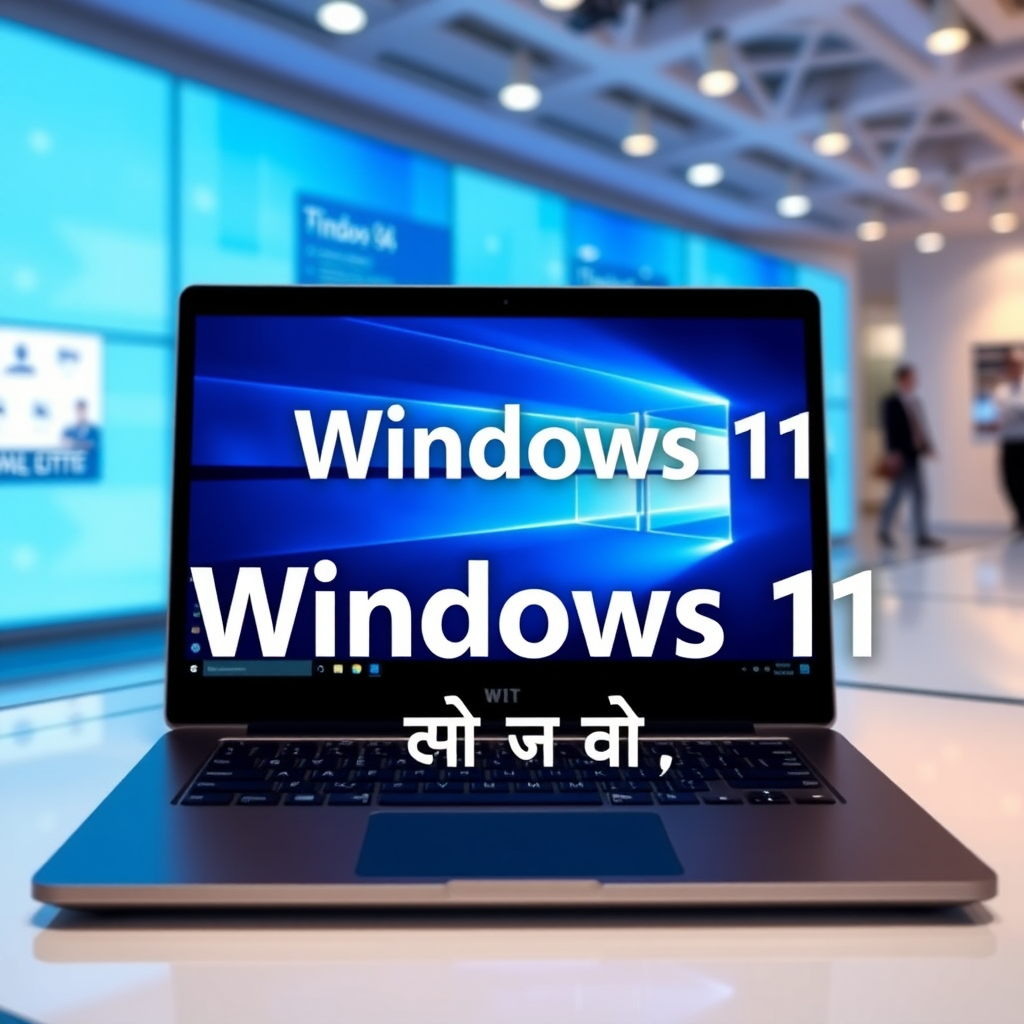
Windows 11 का जून अपडेट आया! 5 तेज़ी से काम करने वाले फीचर जिन्हें आज़माना ज़रूरी
नमस्कार दोस्तों! आपका अपना itshindi.in वापस लेकर आया है एक और धांसू तकनीकी अपडेट। Windows 11 के जून 2024 के बड़े पैमाने पर रिलीज़ में कई चौंका देने वाले फ़ीचर शामिल हैं जो आपके काम को काफ़ी तेज़, आसान और “उत्पादक” बना देंगे। यदि आप अभी‑भी Windows 11 चला रहे हैं या जल्द‑से-जल्द अपडेट करने की योजना बना रहे हैं, तो इस लेख को अंत तक ज़रूर पढ़िए। यहाँ हम बात करेंगे पाँच ऐसे फ़ीचर्स की, जिनसे आपका रोज़मर्रा का प्रोडक्टिविटी लिफ़्ट‑ऑफ़ करेगा – और हाँ, वैरिएबल्स, शॉर्टकट्स, और टिप‑ट्रिक्स का ख़ज़ाना भी है आपके लिये।
1. नया Snap Layouts & Snap Groups – मल्टी‑टास्किंग अब एक क्लिक में
Windows 11 ने पहले ही Snap Layouts को पेश किया था, पर जून अपडेट में इसे और “स्मार्ट” बना दिया गया है। अब आप स्क्रीन के किनारों पर ड्रैग करने के साथ-साथ वॉइस कमांड या ट्रैकपैड जेस्चर से भी लेआउट चुन सकते हैं।
- ट्रैकपैड जेस्चर: तीन उंगलियों से स्क्रीन के ऊपरी‑दाएँ कोर पर स्लाइड करें → Snap Layout पॉप‑अप खुल जाएगा।
- वॉइस कमांड: “Hey Cortana, split screen two windows” कहिए – Cortana तुरंत Snap Layout को एक्टिवेट कर देगी।
- Snap Groups: एक बार लेआउट सेट हो जाये तो Windows उस ग्रुप को “Snap Group” के तौर पर सेव कर लेता है। अगली बार आप
Win + Zदबाएंगे तो उन सभी एप्लिकेशन्स एक ही क्लिक में फिर से खुलेँगे।
इस फ़ीचर का सबसे बड़ा फायदा है – कई डॉक्यूमेंट्स, ब्राउज़र टैब्स और चैट एप्लिकेशन्स को एक ही स्क्रीन पर सहजता से व्यवस्थित करना। यदि आप प्रोजेक्ट मैनेजमेंट, डेटा एनालिसिस या कंटेंट राइटिंग करते हैं, तो आपका कार्य‑प्रवाह बहुत तेज़ हो जाएगा।
2. Windows Subsystem for Linux (WSL) 2.0 – डेवलपर्स के लिये सुपर‑चार्जर
ज्यादा देर नहीं हुई कि Microsoft ने WSL को अपडेट कर WSL 2.0 जारी किया। अब यह न केवल Linux कर्नल को सीधे Windows के अंदर नेेटिव तरीके से चलाता है, बल्कि GPU acceleration को भी सपोर्ट करता है।
- डाक्यूमेंट्री, AI मॉडल ट्रेनेिंग या डेटा‑साइंस वर्कफ़्लो को Windows में ही चलाएँ –
CUDAसपोर्ट के साथ। - फ़ाइल सिस्टम पर फ़ास्ट I/O – फ़ाइल़ों को कॉपी‑पेस्ट करने में सेकंड में 10‑गुना तेज़ी।
- वर्चुअल मशीन की तुलना में 30‑40% कम मेमोरी यूज़ेज़।
अब आप Ubuntu 22.04 या Debian को बिना किसी अतिरिक्त लाइसेंस के इंस्टॉल कर सकते हैं और Visual Studio Code के Remote – WSL एक्सटेंशन से सीधे कोड लिख सकते हैं। यह उन भारतीय स्टार्ट‑अप्स और फ्रीलांसर्स के लिये ख़ास फ़ायदा है जो Windows और Linux दोनों वातावरण में काम करना चाहते हैं।
3. AI‑सुधारित फ़ाइल जनरेशन – OneDrive में अब “डॉक्यूमेंट ऑटो‑फिल”
Windows 11 के अपडेट में Microsoft ने OneDrive के साथ AI फ़ाइल जनरेशन को इंटीग्रेट किया है। क्या आप कभी ऐसे टेम्पलेट की तलाश में घण्टों तक सर्च करते रहे हैं? अब नहीं!
- Word, Excel, PowerPoint में “Generate from Prompt” बटन दिखेगा। सिर्फ एक वाक्य लिखिए – “Quarterly sales report for FY 2024”, और AI तुरंत एक प्रोफेशनल टेबल, चार्ट और टेक्स्ट बना देगा।
- फ़ॉर्म्स और सर्वे के लिये “Smart Form Builder” – प्रश्न पूछें, AI साल भर के सर्वे डेटा के आधार पर फ़ॉर्म लिस्ट बनाकर देगा।
- Generated फ़ाइलें “AI‑Verified” टैग के साथ आती हैं, जिससे आप जानें कि ये फ़ाइलें मशीन‑लेर्निंग मॉडल ने बनाई हैं।
छोटे व्यवसाय, स्कूल प्रोफ़ेसर्स और कंटेंट क्रीएटऱ्स के लिये यह फ़ीचर वाकई सुपर‑हेल्पफुल है। अब आप ब्रीफ़ लिखने या रिपोर्ट तैयार करने में घंटे नहीं, बल्कि मिनट्स ज़्यादा बचा सकते हैं।
कैसे उपयोग करें?
1. Win + R → ms-settings:privacy-voiceactivation पर जाएँ और “Voice activation for Cortana” ऑन करें।
2. OneDrive में किसी फ़ाइल पर राइट‑क्लिक → “Generate with AI” चुनें।
3. Prompt लिखें और “Create” दबाएँ। तैयार फ़ाइल आपके फोल्डर में सेव हो जाएगी।
4. नया Quick Settings पैनल – सभी सेटिंग्स एक हाथ में
Windows 11 June Update ने क्विक सेटिंग्स को फिर से डिज़ाइन किया है। अब घट्टी आइकॉन (ट्रेज़र) के साथ, आप पावर‑प्रोफ़ाइल, नेटवर्क, डिस्प्ले, और Privacy Controls को एक ही पैनल में एडजस्ट कर सकते हैं।
- 🔋 Power Mode Slider: “Best Performance” से “Battery Saver” तक सिर्फ एक स्लाइड।
- 🌐 Wi‑Fi Quick Switch: “Fast 5GHz” या “Low‑Data 2.4GHz” चुनें, नेटवर्क रीस्टार्ट नहीं करना पड़ेगा।
- 🔒 Privacy Toggle: “Camera,” “Microphone,” “Location” को तुरंत ऑन/ऑफ़ करें।
खासतौर पर उन यूज़र्स के लिये जो अक्सर VPN, बैटरी या स्क्रीन्सेवर सेटिंग्स बदलते हैं, यह बड़ा टाइम‑सेवर है। आप Win + A दबाकर इस पैनल को तुरंत खोल सकते हैं।
5. Enhanced Touchpad Gestures – टैबलेट/लैपटॉप यूज़र्स का ख़ज़ाना
अगर आपका डिवाइस टच‑स्क्रीन या टच‑पैड सपोर्ट करता है, तो अब आपके पास और भी ज़्यादा जेस्चर हैं:
- तीन‑उँगली स्वाइप डाउन: डेस्कटॉप को मिनिमाइज़ कर सभी ओपन विंडोज को “Task View” में ले जाएँ।
- चार‑उँगली टैप: कस्टमाइज़्ड “Quick Launcher” खोलें – यहाँ आप अक्सर इस्तेमाल होने वाले ऐप्स को सेट कर सकते हैं।
- पिन्च‑टू‑ज़ूम एन्हांस्ड: इमेजेज़, PDF, और वेब‑पेज के ज़ूम को 0.5‑सेकंड में दोबारा सेट कर देता है।
इन जेस्चर्स को Settings → Devices → Touchpad → Advanced gestures में कस्टमाइज़ किया जा सकता है। भारत में जहाँ कई लोग मोबाइल-फ़र्स्ट रहती हैं, इन जेस्चर्स से लैपटॉप वर्कफ़्लो का अनुभव iOS/Android जैसा बन जाता है।
6. डार्क मोड का अबरक्लास एनहांसमेंट – आँखों की थकान कम, बैटरी लाइफ़ बढ़ी
डार्क मोड को लेकर हमेशा कुछ नयी बातें आती रहती हैं, पर इस बार Microsoft ने “Adaptive Dark Theme” पेश किया है। यह फीचर आपके स्क्रीन की चमक और आसपास की लाइट के आधार पर डार्क मोड की तीव्रता को ऑटोमैटिकली एडजस्ट करता है।
- 🌙 Night Light Scheduler: शाम 7 बजे से स्वचालित रूप से डार्क मोड में बदल जाए।
- 🔋 Battery Saver Integration: बैटरी 20% से नीचे होने पर डार्क मोड फुल‑ऑन हो जाता है, जिससे पावर कंजम्पशन 8‑10% कम होता है।
- 👓 Eye‑Care Mode: 2 घंटे लगातार इस्तेमाल के बाद एक “Eye‑Rest Reminder” पॉप‑अप आता है।
डिज़ाइनर्स, प्रोग्रामर्स, और छात्रों के लिये यह बहुत उपयोगी है क्योंकि लम्बे घंटे स्क्रीन के सामने बिताते हैं।
7. फ़ाइल एक्सप्लोरर में “Quick Access” का रीफ़्रेश – फ़ाइल खोज अब नज़दीकी हाथ में
फ़ाइल एक्सप्लोरर में “Quick Access” बार को नई UI और फ़िल्टरिंग ऑप्शन मिले हैं। अब आप:
- फ़ाइल टाइप (PDF, DOCX, IMG) के आधार पर क्विक फ़िल्टर लगा सकते हैं।
- फ़ाइल्स को “Pinned” के साथ “Recently Modified” सेक्शन में अलग-अलग टैब पर रख सकते हैं।
- सर्च बार में
type:pdf size:>10mbजैसे कमांड लिखकर तुरंत फ़ाइल खोज सकते हैं।
भारतीय यूज़र अक्सर बड़े पैमाने पर दस्तावेज़ीकरण और मल्टी‑मीडिया फ़ाइलों के साथ काम करते हैं; यह अपडेट उन फाइलों को ट्रैक और एक्सेस करना कई गुना आसान बनाता है।
FAQ (अक्सर पूछे जाने वाले सवाल)
- Windows 11 का जून अपडेट कैसे इंस्टॉल करें?
Settings → Windows Update → “Check for updates” पर क्लिक करें। “Feature update to Windows 11, version 22H2” दिखाई देगा; इसे डाउनलोड और इंस्टॉल करें।
- क्या पुराने डिवाइस भी इन फ़ीचर्स को सपोर्ट करेंगे?
ज्यादातर फ़ीचर्स को चलाने के लिये कम से कम 8 GB RAM और DirectX 12‑compatible GPU की ज़रूरत है। यदि आपका हार्डवेयर इन न्यूनतम स्पेसिफ़िकेशन को नहीं पूरा करता, तो कुछ फ़ीक्चर (जैसे AI फ़ाइल जनरेशन) सीमित रह सकते हैं।
- WSL 2.0 में GPU सपोर्ट को एनेबल करने का तरीका?
PowerShell (Admin) में
wsl --updateऔर फिरwsl --set-default-version 2चलाएँ। फिरsudo apt install nvidia-cuda-toolkitइंस्टॉल करें। - AI‑Generated फ़ाइलों को कैसे सुरक्षित रखें?
OneDrive में Settings → “AI‑Generated content” को “Require verification before sharing” पर सेट करें। साथ ही, फ़ाइल के नीचे “AI‑Verified” टैग देखें।
- डार्क मोड को ऑटो‑एडजस्ट करने के लिए किस फ़ीचर का उपयोग करें?
Settings → Personalization → Colors → “Automatic dark mode based on time and ambient light” को ऑन कर दें।
- Quick Settings पैनल में कस्टम शॉर्टकट कैसे जोड़ें?
Settings → System → Quick Settings → “Edit quick settings” पर क्लिक करके अपने मनचाहे टॉगल या स्लाइडर जोड़ें।
निष्कर्ष – अब समय है अपग्रेड करने का, फायदा उठाने का!
Windows 11 के इस जून अपडेट में बदलाव सिर्फ “नई सुविधाएँ” नहीं, बल्कि उत्पादकता का नया मोड़ है। Snap Layouts से लेकर AI‑Driven डॉक्यूमेंट जनरेशन तक, हर फ़ीचर को दैनिक काम को तेज़, सहज और अधिक सुरक्षित बनाने के लिये डिज़ाइन किया गया है। अगर आप एक प्रोफ़ेशनल, फ्रीलांसर, छात्र या सिर्फ़ एक टेक‑इनोवेटर हैं, तो इन टूल्स को अपनाने से आपका वर्कफ़्लो 30‑40% तेज़ हो सकता है।
तो देर किस बात की? Windows Update पर जाएँ, अपने सिस्टम को नवीनतम संस्करण पर ले जाएँ और आज़माएँ ये पाँच‑सात फ़ीचर। अगर आप इन टिप्स को अपने दोस्तों या टीम में शेयर करेंगे, तो उन्हें भी काम की नई रफ़्तार का एहसास होगा।
अगर आपको यह ब्लॉग पसंद आया हो, तो itshindi.in पर और अधिक Windows, Android, और टेक टिप्स के लिये फॉलो करें। कमेंट बॉक्स में बताइए कि कौन सा फ़ीचर आपके लिए सबसे ज़्यादा फायदेमंद रहा—हमारी अगली पोस्ट में हम आपके सवालों के जवाब देंगे।
Happy Computing! 🚀
Leave a Reply