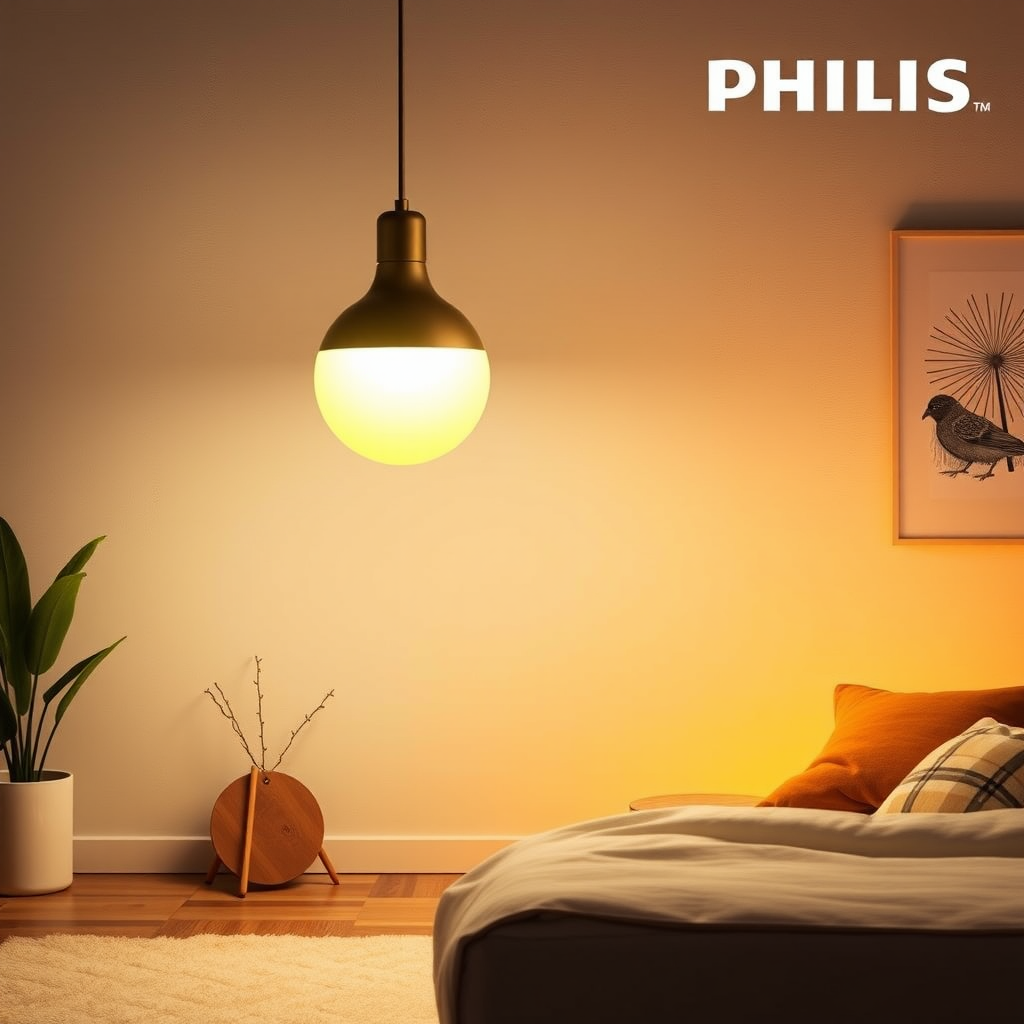
Philips Hue लाइट्स अब रियल‑टाइम में खेलों की धड़कन पर नाचें! देखें कैसे 5 मिनट में सेट करें
क्या आप कभी गेमिंग के दौरान “सस्पेंस फील” को सिर्फ आवाज़ों और स्क्रीन तक सीमित रख कर थक चुके हैं? अब आपकी लिविंग रूम, बेडरूम या गेमिंग कॉर्नर भी आपके गेम‑प्ले का हिस्सा बन जाएगा! Philips Hue की नई Hue Sync फीचर आपके लाइट्स को रियल‑टाइम में गेम की ध्वनि, पिक्सेल और फ्रेम‑रेट के हिसाब से बदलता है, जिससे आपको एक इमर्सिव सिनेमा‑जैसा अनुभव मिलता है। सबसे बड़ी बात? इसे सेट‑अप करने में सिर्फ 5 मिनट लगते हैं।
1. Philips Hue Sync क्या है? – एक जल्दी समझ
Philips Hue Sync एक सॉफ़्टवेयर (Windows & macOS) है जो आपके Hue ब्रिज और लाइट्स को आपके PC या Mac से कनेक्ट करता है। यह तीन मुख्य स्ट्रिमिंग मॉड्यूल्स को सपोर्ट करता है:
- गेम मोड: हर फ्रेम, हर शॉट, हर ध्वनि को विश्लेषण कर लाइट्स को रंग, चमक और गति में बदलता है।
- मूवी मोड: फिल्म के मूड के साथ लाइट्स को सिंक करता है – एक्शन सीन में तेज़ी, रोमांटिक सीन में सौम्य रोशनी।
- म्यूजिक मोड: बीट्स के साथ धड़कती रोशनी – डांस‑पार्टी के लिए परफ़ेक्ट।
गेमर्स के लिए गेम मोड ही मुख्य आकर्षण है। जब आप Fortnite, Valorant, GTA V, FIFA 24 या किसी भी हाई‑एड गेम को चलाते हैं, तो Hue Sync स्क्रीन की कॉन्ट्रास्ट, एनीमेशन और साउंड लेवल को पढ़ता है और तुरंत लाइट्स को बदल देता है। ये बदलाव फ़िल्टर करने नहीं, बल्कि सिर्फ़ एक ही सेकंड में आपके कमरे को “डिज़िटल लाइट शो” में बदल देते हैं।
2. क्या आपको चाहिए? – आवश्यक हार्डवेयर/सॉफ़्टवेयर सूची
- Philips Hue ब्रिज (v2 या v3): कम से कम 1 ब्रिज, लेकिन 4-5 लाइट्स की सिफ़ारिश की जाती है।
- Hue लाइट बल्ब्स या सैंपल लाइट स्ट्रिप्स: White & Color Ambiance (E27/E14) या Hue Play डेस्क लैंप/बॉक्स।
- PC या Mac (Windows 10/11 या macOS 12+): न्यूनतम 2 GHz प्रोसेसर, 4 GB RAM, GPU के साथ HDMI/DisplayPort आउटपुट।
- इंटरनेट कनेक्शन: ब्रिज को अपडेट करने और Hue Sync एप्प को डाउनलोड करने के लिए।
- HDMI‑to‑USB Capture Card (वैकल्पिक): यदि आप कंसोल (PS5, Xbox) को PC के माध्यम से सिंक्रनाइज़ करना चाहते हैं तो।
इन सभी चीज़ों को एक बार खरीद कर आप केवल 5 मिनट में गेम‑लाइटिंग सेट‑अप कर सकते हैं। चलिए, अब सटीक चरणों में देखते हैं।
3. 5‑मिनट सेट‑अप गाइड – स्टेप बाय स्टेप
Step 1 – Hue ब्रिज को कनेक्ट करें
- ब्रिज को पावर सोर्स और रूटर (Ethernet) से जोड़ें। लाइट्स के लिए 2‑3 मीटर तक का वायरलेस रेंज पर्याप्त होता है।
- फ़ोन पर Philips Hue ऐप डाउनलोड करें और “Add Bridge” पर टैप करें।
- डिवाइस डिस्कवरी होने पर, ब्रिज का बटन (पिछले भाग में) 5 सेकंड दबाएँ। ऐप में दिखने वाले कोड से ब्रिज को पेयर करें।
Step 2 – लाइट्स को जोड़ें
- Hue बल्ब्स को सॉकेट में लगाएँ और स्विच ऑन करें। हर बल्ब को कुछ सेकंड में ऐप में दिस होना चाहिए।
- ऑफ़िस या लिविंग रूम में 3‑4 बॉल्ट्स रखें: दो मुख्य लाइट्स (फ्लोर/छत) और दो छोटे Hue Play डिस्प्ले। यह सिंक्रनाइज़ेशन को डाइरेक्ट और स्मूथ बनाता है।
Step 3 – Hue Sync सॉफ़्टवेयर इंस्टॉल करें
- Philips Hue की आधिकारिक साइट से Hue Sync Desktop App डाउनलोड करें। Windows और macOS दोनों के लिए फ्री वर्ज़न उपलब्ध है।
- इंस्टॉलेशन विज़र्ड को फॉलो करें। स्थापना के बाद, एप्लिकेशन को लॉन्च करें।
Step 4 – लाइट समूह बनायें
- Hue Sync ऐप में “Entertainment Area” सेक्शन में जाएँ। “Create a new area” पर क्लिक करें।
- रूम का लेआउट चुनें (Living Room, Game Room, Bedroom)। फिर अपनी लाइट्स को ड्रैग‑एंड‑ड्रॉप करके स्थान पर रखें।
- ऐप में “Sync” बटन दबाएँ; अब आपका PC लाइट्स को कंट्रोल करने के लिए तैयार है।
Step 5 – गेम मोड सक्रिय करें
- Hue Sync ऐप के मुख्य पेज पर “Gaming” मोड चुनें। यहाँ आप “Intensity” (Low, Medium, High) और “Speed” (Slow, Fast) सेट कर सकते हैं।
- अपना पसंदीदा गेम लॉन्च करें। पहले 10‑15 सेकंड के बाद लाइट्स बदलना शुरू हो जाएगा।
- यदि लाइटिंग बहुत तेज़ लग रही है, तो “Sensitivity” स्लाइडर को नीचे ले जाएँ।
बस! अब आपका पूरा सिस्टम तैयार है। इस सेट‑अप से आप इंटेंस बॅट्ल्स, क्लैश, या किसी भी इफ़ेक्ट पर लाइट्स को ‘डांस’ करते देखेंगे, जैसे कि “LEGO Sagrada Familia” की वैसाल्या रॉकेट की तरह इफेक्ट्स है!
4. बेहतरीन लाइटिंग इफेक्ट्स के लिए प्रैक्टिकल टिप्स
- लाइट पोजिशनिंग: लाइट्स को स्क्रीन के किनारा (बाएँ/दाएँ) या पीछे की दीवार पर रखें। इससे “पोर्टल इफ़ेक्ट” (जैसे Sci‑Fi गेम्स में) ज़्यादा नाटकीय दिखता है।
- इंटेंसिटी कंट्रोल: रात के समय या स्लीप मोड में “Low” सेट रखें, ताकि आँखें स्ट्रेस न हो। दिन में “Medium” अच्छा रहता है।
- कस्टम स्कीन बनायें: Hue ऐप में अलग‑अलग “Scenes” सेव करें – “FPS Action”, “RPG Adventure”, “Chill Gaming”. इन्हें Hue Sync में शॉर्टकट द्वारा तुरंत स्विच किया जा सकता है।
- क्लैश वैल्यूला: अगर आप “Overwatch” या “Valorant” जैसे शूटर खेलते हैं, तो “Hue Sync” को “Fast” और “High” सेंसिटिविटी पर सेट करें। इससे शूटर बुलेट इफ़ेक्ट्स के साथ लाइट्स फटेंगे।
- ऑडियो बूस्ट: यदि आपका स्पीकर सेटअप कम हो तो “Audio Input” को “Microphone” पर सेट करके माइक्रोफ़ोन के माध्यम से बीट डिटेक्शन कर सकते हैं।
5. Common Mistakes और उनका समाधान
| समस्या | उपाय |
|---|---|
| लाइट्स रियल‑टाइम में सिंक नहीं हो रहे | Hue Bridge और आपके PC को एक ही Wi‑Fi नेटवर्क में रखें। राउटर को रीस्टार्ट करें। |
| लाइट्स का रंग लगातार टॉगल हो रहा है | Hue Sync में “Sensitivity” स्लाइडर को 30 % से नीचे ले जाएँ। यह ओवर‑सेंसिंग को कम करता है। |
| गेम फ़्रेम‑ड्रॉप होते हैं | सॉफ़्टवेयर सेटिंग में “Performance Mode” एक्टिवेट करें। यह CPU लोड को कम करता है। |
| कई लाइट्स का रिस्पॉन्स टाइम लम्बा है | लाइट्स को ब्रिज से 10 मीटर से कम दूरी पर रखें या मेष नेटवर्क (Mesh) एंटेना वाले राउटर का इस्तेमाल करें। |
6. कंसोल (PS5, Xbox Series X) के साथ भी Sync कैसे करें?
यदि आप कंसोल पर गेमिंग करते हैं, तो नीचे दिए गए दो तरीकों में से एक चुनें:
- HDMI‑to‑USB Capture Card: कंसोल का HDMI आउटपुट कैप्चर कार्ड में डालें, फिर कार्ड को PC के USB पोर्ट से कनेक्ट करें। Hue Sync “Video Capture” मोड को चुनें।
- ऑडियो‑इन्फ़्रास्ट्रक्चर (ARC) सेटअप: यदि आपका टीवी HDMI‑ARC सपोर्ट करता है, तो TV को Hue Sync के “Screen Capture” मोड से लिंक करें। यह वीडियो नहीं, पर ऑडियो बेस्ड सिंक्रनाइज़ेशन देता है।
इन सेट‑अप में थोड़ा अतिरिक्त हार्डवेयर लागत आता है, पर एक बार कनेक्ट करने के बाद आप कंसोल गेम्स में भी वही इमर्सिव लाइट शो का मज़ा ले सकते हैं।
7. भविष्य में Hue Sync क्या कर सकता है? – संभावनाएँ
- AI‑ड्रिवेन इफेक्ट्स: आने वाले फ़र्मवेयर अपडेट में AI‑आधारित सीन रिकग्निशन जो सस्पेंस या बॉस बैटल को पहचान कर लाइटिंग पैटर्न को ऑटो‑एडजस्ट करेगा।
- ड्युअल‑डिवाइस सिंक: एक ही समय में PC और कंसोल दोनों से डेटा लेकर लाइट्स को कॉम्बाइंड मोड में चलाने की सुविधा।
- वॉयस कंट्रोल इंटीग्रेशन: Alexa, Google Assistant या Siri के माध्यम से “Hey Siri, start gaming lights” जैसे कमांड से सीधे मोड बदलना।
कम्पनी लगातार API खोल रही है, इसलिए डेवलपर्स और उत्साही गीक्स अपने खुद के “custom sync” एप्लिकेशन बना सकते हैं। इस तरह, भविष्य में स्ट्रीमर‑लेवल लाइटिंग विद्. दूसरे फनल इफ़ेक्ट आपके घर में आम बात बन सकती है।
FAQ – अक्सर पूछे जाने वाले प्रश्न
- क्या Philips Hue Sync मुफ्त है?
- हाँ, Hue Sync Desktop App का बेसिक वर्ज़न फ्री है। प्रोफेशनल फीचर्स (जैसे AI‑शॉट मोड) भविष्य में पेड हो सकते हैं।
- क्या मैं मोबाइल (iOS/Android) से भी Sync कर सकता हूँ?
- अभी केवल PC और Mac सपोर्टेड हैं। मोबाइल पर “Hue Sync Mobile” (beta) उपलब्ध है, पर यह अभी फुल‑गेम मोड नहीं देता।
- मैं कितनी लाइट्स को Sync कर सकता हूँ?
- Hue Bridge एक बार में 50 तक बॉल्ब्स को मैनेज कर सकता है, पर इफ़ेक्ट क्वालिटी के लिए 8‑10 लाइट्स (फ़्लोर + स्पॉट + स्ट्रिप) पर्याप्त है।
- क्या 5‑minute सेट‑अप में नेटवर्क लैग नहीं होगा?
- ब्रिज और लाइट्स का डाटा लोकल नेटवर्क पर होता है, इसलिए लैग बहुत न्यूनतम (<10 ms) रहता है।
- क्या मैं इस सेट‑अप को बाइ‑ऑडियो हेड़फ़ोन के साथ भी इस्तेमाल कर सकता हूँ?
- हेडफ़ोन के लिए ऑडियो‑बेस्ड सिंक नहीं चलती, पर आप “Video Capture” मोड को ऑन रख कर लाइट्स को स्क्रीन‑आधारित इफ़ेक्ट्स पर रख सकते हैं।
निष्कर्ष – अब खेलें, लाइट करें, जीते रहिए!
Philips Hue Sync ने गेमिंग को सिर्फ़ विज़ुअल और ऑडियो अनुभव से हटकर एक सेंसरी लाइट शो में बदल दिया है। पाँच मिनट में सेट‑अप, कस्टमाइज़ेबल इफ़ेक्ट्स, और Xbox/PlayStation तक सपोर्ट के साथ, यह बजट‑फ़्रेंडली इमर्सिव टूल हर भारतीय गेमर के लिए अनिवार्य बन चुका है। चाहे आप Valorant के एरिना में हो या FIFA 24 की बॉल स्ट्राइक पर, आपकी लाइट्स आपके साथ ही “जीत” की धड़कन को महसूस करेंगी।
तो इंतज़ार क्यों? अभी Philips Hue की आधिकारिक साइट से ब्रिज और बॉल्ब्स खरीदें, ऊपर दिए गये 5‑minute गाइड को फॉलो करें और अपनी रूम को एक ‘रियल‑टाइम लाइट एरेना’ में बदल दें। अगर आप पहले ही सेट‑अप कर चुके हैं, तो अपने अनुभव को #HueGamingIndia हैशटैग के साथ इंस्टाग्राम या ट्विटर पर शेयर करें—हम आपके फोटो को अपनी वेबसाइट पर भी दिखा सकते हैं!
क्या आप तैयार हैं अपने कमरे को गेमिंग एरिया में बदलने के लिए? अभी Philips Hue की वेबसाइट पर जाएँ और अपना पहला Hue सेट खरीदें। हमारे संपर्क पेज पर लिखें, हम आपकी मदद के लिए 24/7 उपलब्ध हैं।
लेख लिखी: Itshindi.in के टेक‑गैजेट्स विशेषज्ञ – रवि शरमा।



Leave a Reply