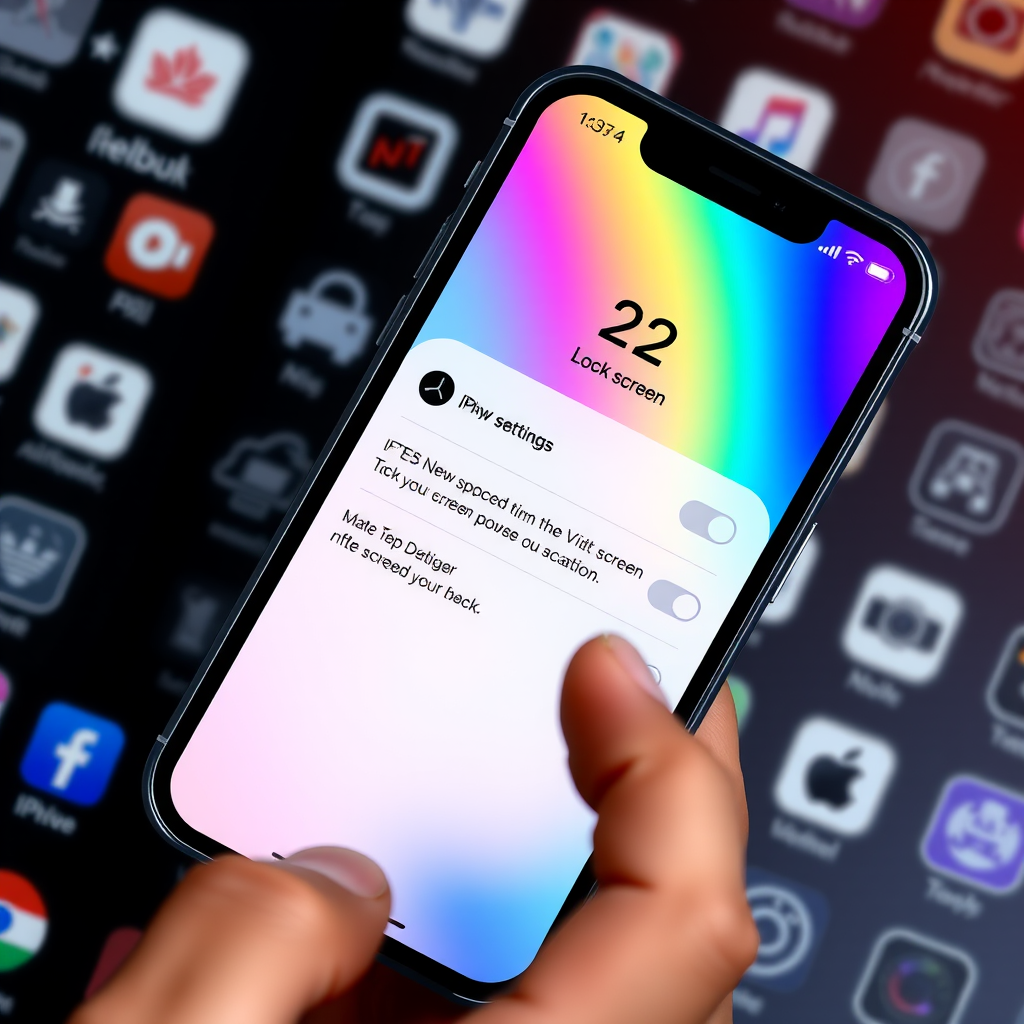
परिचय: iOS 27 ने लाई नई लॉक स्क्रीन की क्रांति
एप्पल ने हमेशा अपने सॉफ्टवेयर अपडेट के साथ यूज़र्स को सरप्राइज़ करने की कोशिश की है। iOS 27, जो अभी-अभी रिलीज़ हुआ है, उसमें सबसे दिलचस्प फीचर है नया लॉक स्क्रीन सेटिंग। अब आपका iPhone सिर्फ टाइम और नोटिफिकेशन दिखाने वाला नहीं रहेगा, बल्कि यह आपका पर्सनल असिस्टेंट, मोटिवेशनल बोर्ड और हेल्थ मॉनीटर भी बन सकता है। इस लेख में हम आपको 5 अनोखी कस्टमाइज़ेशन ट्रिक्स बताने वाले हैं जो आपके iPhone को पूरी तरह बदल देती हैं – चाहे आप प्रोफ़ेशनल, स्टूडेंट या ग्रॉसरी शॉपपर हों, सबको कुछ नया मिलेगा।
1. डायनामिक विज़ुअल्स के साथ “लाइफ़स्टाइल लुक” बनाएं
iOS 27 अब आपको लॉक स्क्रीन पर डायनामिक विज़ुअल्स सेट करने की सुविधा देता है। ये एनीमेशन आपके वर्तमान मूड या टाइम‑ऑफ़‑डे के अनुसार बदलते हैं।
- स्टेप 1: सेटिंग्स → लॉक स्क्रीन → डाइनेमिक बैकग्राउंड पर जाएँ।
- स्टेप 2: “लाइफ़स्टाइल” सेक्शन में “सुबह का जॉगर”, “शाम की चिल” या “रात की रिदम” चुनें।
- स्टेप 3: “एडवांस्ड सेटिंग्स” में डायरेक्ट इंटरेक्शन ऑन करें, जिससे स्क्रीन टैप करने पर एनीमेशन के छोटे‑छोटे इफ़ेक्ट दिखाई देंगे।
अब जब आप अपने फ़ोन को अनलॉक करेंगे, तो आपकी धूप से लदी एनीमेशन या रात के सिटी लाइट्स आपके मन को ताज़ा कर देंगी। ऑफिस में मीटिंग से पहले या शाम को घर लौटते समय ये एकदम परफेक्ट मोटिवेशन बन जाता है।
2. विजेट गैलेक्सियों के साथ “परफेक्ट डैशबोर्ड” बनाएं
विजेट्स को अब तुम सिर्फ होम स्क्रीन पर नहीं रख सकते, बल्कि लॉक स्क्रीन के टॉप, मिडल और बॉटम में भी कस्टमाइज़ कर सकते हो। iOS 27 में “विजेट गैलेक्सी” फीचर की मदद से आप तीन अलग‑अलग स्क्रॉलिंग पेज बना सकते हैं।
- टॉप पेज: मौसम, कैलेंडर, और व्यक्तिगत शेड्यूल (उदा. “आज की मीटिंग @ 3 PM”)।
- मिडल पेज: स्वास्थ्य डेटा – स्लीप, हृदय गति, हाइड्रेशन रिमाइंडर।
- बॉटम पेज: फ़ेवरेट संगीत प्लेलिस्ट, फीडबैक क्विक ऑप्शन, या काम के प्रोजेक्ट लिंक्स।
इन विजेट्स को जोड़ने के लिए:
- लॉक स्क्रीन पर लॉन्ग प्रेस → एडिट विजेट चुनें।
- अपना पसंदीदा विजेट ड्रैग करके वांछित सेक्शन में रखें।
- इंटरैक्टिव मोड ऑन करें, जिससे आप टाइमर सेट कर सकें या सीधे कॉल कर सकें।
अब आपका iPhone हर सुबह “लाइफ़ स्टाइल रिपोर्ट” तैयार कर देगा, और आपको हर बार अनलॉक करने पर जानकारी का बूस्ट मिल जाएगा।
3. फोकस मोड के साथ “पर्सनल क्विक एसेस” सेट करें
iOS 27 ने फोकस मोड को पूरी तरह इंटीग्रेट किया है, और अब आप लॉक स्क्रीन पर क्विक एसेस बटन्स सेट कर सकते हैं। इसका मतलब है – वर्क, पर्सनल या स्लीप फ़ोकस से जुड़ी बटन सिर्फ एक टैप में एक्टिव हो जाएँगी।
कैसे सेट करें?
- सेटिंग्स → फोकस → अपना फोकस चुनें (उदा. “वर्क”)।
- “लॉक स्क्रीन शीट” पर “एडिट” दबाएँ और “क्विक एसेस” में “डू नॉट डिस्टर्ब”, “म्यूजिक प्ले” या “कैलेंडर शीट” जोड़ें।
जब आप वर्क मोड चालू करेंगे, तो लॉक स्क्रीन पर तुरंत “मीटिंग जॉइन करें” या “ड्राफ्ट ई‑मेल खोलें” बटन दिखेंगे। इससे न केवल आपका टाइम बचेगा, बल्कि प्रोडक्टिविटी भी बूम करेगी।
4. प्राइवेसी बूस्ट – स्मार्ट नोटिफिकेशन कंट्रोल
फोटो, मैसेज या कॉन्फिडेंशियल नोट्स को लीक होने से बचाने के लिए iOS 27 ने स्मार्ट नोटिफिकेशन फिल्टर प्रस्तुत किया है। जब आप लैक्सफेस (कोई बायोमैट्रिक) से अनलॉक नहीं करते, तो कुछ महत्वपूर्ण नोटिफिकेशन ही दिखते हैं।
इसे एक्टिव करने के लिए:
- सेटिंग्स → नोटिफिकेशन्स → “प्राइवेसी मोड” ऑन करें।
- “फ़िल्टर बाय कंटेंट” में “फ़ाइनेंस”, “हेल्थ” और “फ़ैमिली” चुनें।
- लॉन्ग प्रेस करके “टेम्परेरी शील्ड” विजेट जोड़ें – यह अचानक आने वाले मेसेज को “क्लिक टु रिवील” मोड में रखेगा।
अब आपका iPhone तभी स्क्रीन पर संवेदनशील जानकारी दिखाएगा जब आप सीधे फेसआईडी या पासकोड से अनलॉक करेंगे। यह ट्रिक इनडोर कॉफ़ी शॉप या सार्वजनिक परिवहन में बेहद काम की है।
5. कस्टम एनिमेटेड टाइमस्टैम्प – “समय का जादू”
iOS 27 में अब आप टाइमस्टैम्प को भी कस्टमाइज़ कर सकते हैं। साधारण डिजिटल क्लॉक के बजाय आप “डिज़ाइनर क्लॉक” यूज़ कर सकते हैं, जिसमें फैंटेसी फ़ॉन्ट, रंग और एनीमेशन होते हैं।
- सेटिंग्स → लॉक स्क्रीन → टाइम स्टाइल → “एडवांस्ड कस्टम” चुनें।
- फ़ॉन्ट लाइब्रेरी से “ट्रॉपिकल फॉन्ट” या “रेट्रो पिक्सेल” चुनें।
- रंग चुनें – “सनसेट ऑरेंज” या “इलेक्ट्रिक ब्लू”।
- “एनिमेटेड टिक” विकल्प को ऑन करें, जो हर मिनट पर छोटे‑छोटे इफ़ेक्ट जैसे चमक या धुंध दिखाता है।
यह न केवल आपके फ़ोन को एक अनोखा लुक देता है, बल्कि जब आप फोन को अनलॉक करते हैं, तो एक छोटा एनीमेटेड “ड्रॉप” साउंड भी प्ले होता है – जिससे आपका मन खुश हो जाता है।
6. “एडवांस्ड सिक्योरिटी लॉक” – फ़ेस आईडी + पासकोड का ड्यूल मोड
क्लाउड सेंसर्स और एआई के साथ iOS 27 ने नया ड्यूल ऑथेंटिकेशन पेश किया है। अगर आपका फ़ोन अचानक गिरता है या फ़ेस आईडी फेल हो जाता है, तो आपका पासकोड स्वचालित रूप से सक्रिय हो जाता है, बिना आपको किसी मैसेज के।
सेटअप करने के स्टेप:
- सेटिंग्स → बायोमेट्रिक्स → “सिक्योरिटी मोड” पर टॉगल।
- “ऑटो-स्विचिंग” को “ऑन” कर दें – यह 3 सेकंड में फेलेड फ़ेस आईडी पर स्विच करेगा।
- यदि आप अतीत में “ट्रस्टेड डिवाइस” सेट कर रहे हैं, तो “ट्रस्टेड लोकेशन” जोड़ें (जैसे घर या ऑफिस), ताकि वहीँ पर आसानी से अनलॉक हो सके।
यह फीचर विशेषकर ग्रॉसरी शॉपिंग या गाँव में नेटवर्क कवरेज कमजोर होने पर बड़ा काम देता है – क्योंकि आपका फ़ोन कभी “स्टिक” नहीं रहेगा।
FAQs (अक्सर पूछे जाने वाले सवाल)
- Q: क्या मैं iOS 27 की लॉक स्क्रीन ट्रिक्स को सभी iPhone मॉडल पर इस्तेमाल कर सकता हूँ?
A: हाँ, iPhone XS और उसके बाद के सभी मॉडल iOS 27 सपोर्ट करते हैं, लेकिन एनीमेटेड टाइमस्टैम्प जैसी कुछ फिचर्स को केवल A13 बायोनिक चिप या उससे ऊपर वाले डिवाइस पर ही मोटा प्रदर्शन मिलता है। - Q: क्या लॉक स्क्रीन पर विजेट जोड़ने से बैटरी लाइफ़ पर असर पड़ेगा?
A: विजेट्स के हल्के एपीआई और एप्पल की ऑप्टिमाइज़्ड रिफ्रेश रेट के कारण बैटरी पर न्यूनतम प्रभाव पड़ता है। यदि आप बैटरियों की चिंता करते हैं, तो “लो पावर मोड” के साथ “डायनामिक अपडेट्स” को बंद कर सकते हैं। - Q: क्या प्राइवेसी मोड का उपयोग करके सभी मैसेज छुप सकते हैं?
A: प्राइवेसी मोड केवल नॉटीफ़़िकेशन के कुछ टाइप को फ़िल्टर करता है। टेक्स्ट मैसेज को पूरी तरह छुपाने के लिए “मैसेज एन्क्रिप्शन” को “ऑन” करना होगा और “सेंसिटिव प्रिव्यू” को डिसेबल करना होगा। - Q: क्या मैं लॉक स्क्रीन को एन्क्रिप्टेड बैकग्राउंड के साथ सेट कर सकता हूँ?
A: हाँ, “डार्क मोड” के साथ “कस्टम एन्क्रिप्टेड इमेज” अपलोड करने से बैकग्राउंड फ़ाइल एन्क्रिप्टेड स्टोरेज में रहती है, जिससे किसी भी अनधिकृत एक्सेस पर ब्लॉक हो जाता है। - Q: फोकस मोड के क्विक एसेस बटन को कस्टमाइज़ कैसे करूँ?
A: फोकस मोड के अंदर “कस्टम बटन्स” सेक्शन में “ऐप चुनें”, “शॉर्टकट बनाएं” और “आइकन बदलें” विकल्प होते हैं। इनसे आप गिटार कनेक्शन, नोटबुक खोलना आदि सभी को एक टैप में कर सकते हैं।
निष्कर्ष: आपका iPhone, आपका स्टाइल, आपका कंट्रोल
iOS 27 ने सिर्फ एक अपडेट नहीं, बल्कि iPhone उपयोगकर्ता के लिए एक पूरी नई लाइफ़स्टाइल बनाई है। लॉक स्क्रीन अब सिर्फ स्क्रीन नहीं, बल्कि आपका पर्सनल असिस्टेंट, मोटिवेशनल बोर्ड और सिक्योरिटी गार्ड बन गया है। उपरोक्त 5 (और थोड़ा अतिरिक्त) ट्रिक्स अपनाकर आप न सिर्फ अपने फ़ोन को सुंदर बना पाएँगे, बल्कि उसकी एफिशिएंसी और प्राइवेसी भी अगले स्तर तक ले जा पाएँगे।
अब समय है अपने iPhone को नई लुक और फ़ंक्शनैलिटी से सजाने का – चाहे आप एक छात्र हों, पेशेवर, या ग्रामीण क्षेत्र में रहते हों और नई तकनीक को अपनाना चाहते हों। आज ही इन ट्रिक्स को आज़माएँ और अपने दोस्तों के साथ शेयर करें, ताकि सबको पता चले कि iOS 27 में lock screen कितना पावरफ़ुल हो सकता है।
आपकी राय हमें बताइए!
क्या आप इन कस्टमाइज़ेशन ट्रिक्स को अपने फ़ोन पर लागू कर पाए? कौन सी फीचर सबसे ज़्यादा काम की लगी? नीचे कमेंट में जरूर बताइए और itshindi.in को फ़ॉलो करें, ताकि आप हमेशा नवीनतम टेक न्यूज़ और ट्यूटोरियल्स से अपडेटेड रहें।
CTA: itshindi.in पर सब्सक्राइब करें, हमारे ऑनलाइन कोर्सेस में रजिस्टर करें, और अपने iPhone को एक नई पहचान दें! 🚀



Leave a Reply