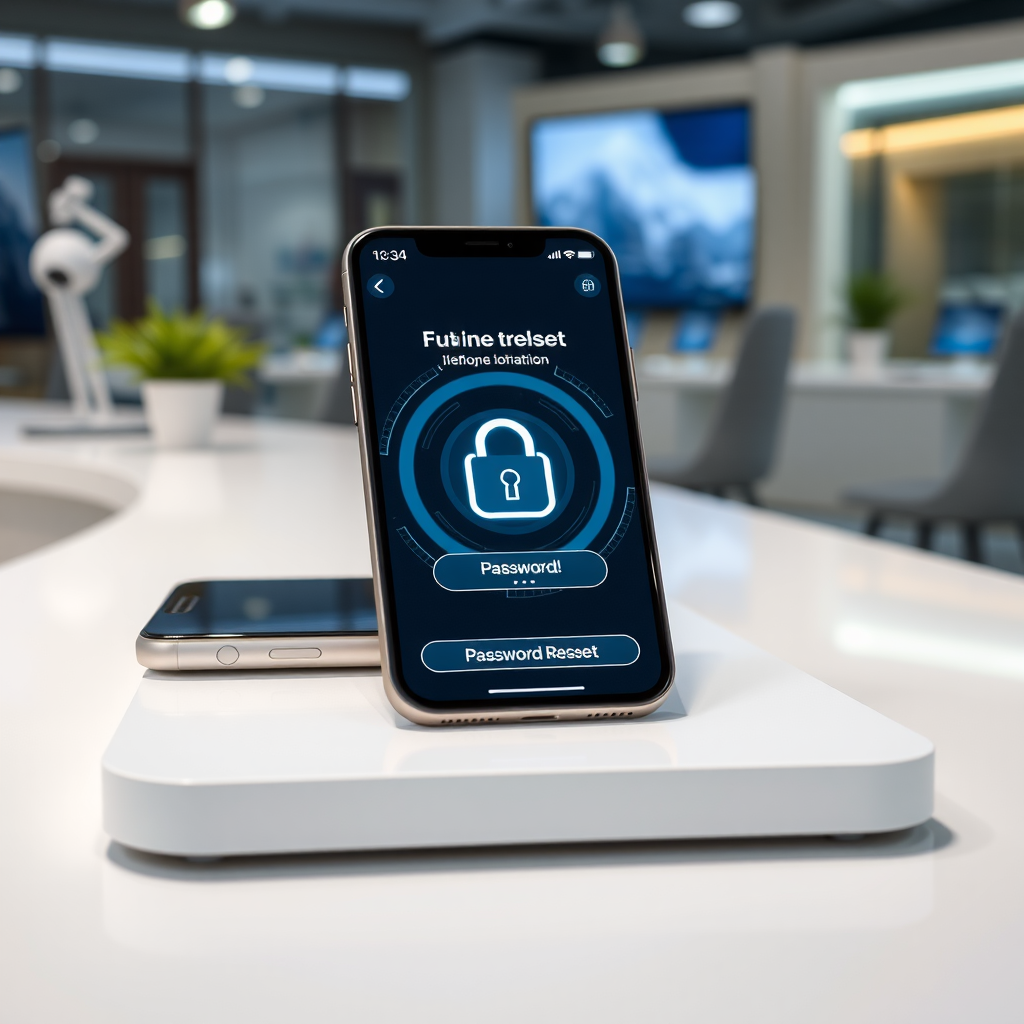
Apple का नया AI फीचर: पासवर्ड रीसेट अब स्वचालित – तुरंत सीखें कैसे बचें हैकिंग से
Apple ने फिर एक बार तकनीक की दुनिया में धूम मचा दी है। इस बार उनका नया AI‑आधारित पासवर्ड रीसेट फीचर iOS 18 के साथ आया है, जो उपयोगकर्ताओं को पासवर्ड भूल जाने या भुला जाने पर तुरंत, सुरक्षित और ऑटोमैटिक तरीके से रीसेट करने की सुविधा देता है। इस लेख में हम इस क्रांतिकारी फीचर की बारीकियों, इसके लाभ, संभावित जोखिम और सबसे महत्वपूर्ण – कैसे आप इस तकनीक को सुरक्षित रूप से इस्तेमाल कर सकते हैं, इसपर गहराई से चर्चा करेंगे। तो चलिए, बिना किसी देरी के इस AI‑सशक्त फ़ीचर को समझते हैं और सीखते हैं कैसे बचें हैकिंग और डेटा लीक से!
1. Apple का नया AI‑आधारित पासवर्ड रीसेट क्या है?
पहले जहाँ iPhone या Mac पर पासवर्ड भूल जाने का मतलब था कि आपको Apple ID के साथ ई‑मेल वेरिफ़िकेशन या दो‑स्टेप वेरिफ़िकेशन से गुजरना पड़ता था, अब यह प्रक्रिया पूरी तरह से ऑटोमेटेड हो गई है। Apple ने अपने Machine Learning (ML) मॉडल को iOS 18 में एम्बेड किया है, जो:
- उपयोगकर्ता के व्यवहार (उदा. डायरेक्ट्री, स्थान, डिवाइस की बायोमैट्रिक) को विश्लेषित करता है,
- सुरक्षित प्रश्नों की श्रृंखला को स्वतः उत्पन्न करता है,
- उपयोगकर्ता को 30 सेकंड में नया पासवर्ड सेट करने की अनुमति देता है,
- यदि कोई अनियमितता पता चले तो तुरंत अलर्ट भेजता है।
इस प्रक्रिया को “Smart Reset” कहा गया है, और यह Apple की Privacy‑First नीति के तहत एन्क्रिप्टेड डेटा और ऑन‑डिवाइस AI के माध्यम से काम करती है – यानी आपका निजी डेटा कभी क्लाउड पर नहीं जाता।
2. Smart Reset के मुख्य लाभ – क्यों इसे अपनाएँ?
जब बात पासवर्ड रीसेट की आती है, तो आम तौर पर हम दो समस्याओं से जूझते हैं: समय की बर्बादी और सुरक्षा का जोखिम. Smart Reset इन दोनों को हल करता है:
- त्वरित रीसेट: केवल कुछ सेकंड में आपका पासवर्ड रीसेट हो जाता है, जिससे आप तुरंत अपने डिवाइस पर काम जारी रख सकते हैं।
- उच्च सुरक्षा: AI उपयोगकर्ता की बायोमैट्रिक, डिवाइस का फिंगरप्रिंट, फेस आईडी और स्थानिक डेटा का मिलान करता है, जिससे ह्यूमन एरर की संभावना घट जाती है।
- कम ह्यूमन इंटरवेंशन: पासवर्ड रीसेट के लिए इमेल या फोन कॉल की जरूरत नहीं, जिससे फ़िशिंग या सोशल इंजीनियरिंग अटैक्स का जोखिम कम हो जाता है।
- डेटा प्राइवेसी: सभी प्रोसेसिंग ऑन‑डिवाइस होती है; कोई भी उपयोगकर्ता डेटा Apple के सर्वर पर नहीं जाता।
3. Smart Reset को सुरक्षित रूप से कैसे सेट‑अप करें?
नया फीचर इस्तेमाल करने से पहले कुछ बेसिक सेट‑अप स्टेप्स हैं, जिन्हें फॉलो करके आप पूरी तरह सुरक्षित रह सकते हैं। नीचे चरण-दर-चरण गाइड दिया गया है:
- iOS 18 या ऊपर के संस्करण में अपडेट करें: Settings → General → Software Update पर जाएँ और नवीनतम iOS इंस्टॉल करें।
- Face ID / Touch ID को एनेबल करें: Settings → Face ID & Passcode (या Touch ID & Passcode) पर जाकर बायोमैट्रिक सेट करें।
- सिक्योर एरिया में “Smart Reset” को ऐक्टिवेट करें: Settings → Password & Security → Smart Reset में जाएँ और टॉगल ऑन करें।
- विश्वसनीय डिवाइस जोड़ें: अपने iCloud अकाउंट में सभी भरोसेमंद iPhone, iPad या Mac को “Trusted Devices” में जोड़ें।
- स्थान सेविंग ऑन रखें: Settings → Privacy → Location Services → System Services → “Find My iPhone” को चालू रखें; इससे AI को आपके डिवाइस के सामान्य स्थान की जानकारी मिलती है जिससे फ़्रॉड डिटेक्शन बेहतर होता है।
- रिज़र्व ई‑मेल और फोन नंबर अपडेट करें: iCloud सेटिंग्स में हमेशा अपनी वैध ई‑मेल और मोबाइल नंबर जोड़ें। यह बैक‑अप वैरिफ़िकेशन के लिए उपयोग होता है।
इन सेट‑अप को पूरा करने के बाद, आपका डिवाइस स्वचालित रूप से AI‑ड्रिवन पासवर्ड रीसेट के लिए तैयार हो जाता है।
4. संभावित खतरे और उनका समाधान – “हैकिंग” के खिलाफ कवच
बिल्कुल, कोई भी नई तकनीक पूरी तरह से अछूती नहीं रहती। यहाँ पर कुछ संभावित जोखिम और उन्हें कैसे टालें, बताया गया है:
4.1 फ़िशिंग अटैक की संभावना
हैकर्स सोशल इंजीनियरिंग के जरिए आपको “Fake Apple Support” आदि मैसेज भेज सकते हैं, जिसमें वे आपका पासवर्ड रीसेट करने को कहेंगे।
- समाधान: जब भी आप किसी भी “Apple Support” कॉल या मैसेज का जवाब दें, पहले Apple की आधिकारिक साइट या Settings → Support से सत्यापित करें। कभी भी अनजान लिंक पर क्लिक न करें।
4.2 मोबाइल नेटवर्क या Wi‑Fi जॅमिंग
AI मॉडल को पहचान प्रक्रिया के लिए इंटरनेट की ज़रूरत नहीं होती, पर वेरिफ़िकेशन नोटिफ़िकेशन के लिए नेटवर्क आवश्यक है। यदि नेटवर्क जॅम्ड हो तो रीसेट असफल हो सकता है।
- समाधान: हमेशा भरोसेमंद नेटवर्क (जैसे आपका मोबाइल डेटा या पासवर्ड‑सुरक्षित Wi‑Fi) पर ही रीसेट प्रक्रिया करें। सार्वजनिक Wi‑Fi से बचें।
4.3 डिवाइस चोरी या लॉस
यदि आपका डिवाइस चोरी हो गया है और हैकर Smart Reset का दुरुपयोग करना चाहता है, तो भी बायोमैट्रिक और स्थानिक डेटा उपाय के तौर पर काम करेंगे।
- समाधान: तुरंत “Find My iPhone” में जाकर डिवाइस को “Lost Mode” में डालें। इसके बाद Apple को तुरंत सूचित करें और पासवर्ड रीसेट को रोकें।
4.4 बायोमैट्रिक फॉल्स पॉज़िटिव
कभी‑कभी फेस आईडी या टच आईडी के लिये चेहरे/हाथ के बदलते रूपों (जैसे दाढ़ी या हाथ में ग्लव) के कारण फॉल्स पॉज़िटिव हो सकता है।
- समाधान: “Settings → Face ID & Passcode” में “Require Attention for Face ID” विकल्प को चालू रखें। साथ ही, नियमित रूप से बायोमैट्रिक डेटा को री‑कैलिब्रेट करें।
5. Smart Reset को व्यावहारिक रूप से उपयोग करने के 5 टिप्स
अब जब आप इस तकनीक के बुनियादी पहलुओं को समझ चुके हैं, तो नीचे 5 तेज़ टिप्स दिए गए हैं, जिन्हें अपनाकर आप इस AI फीचर का अधिकतम लाभ ले सकते हैं:
- एक “Emergency Passphrase” रखें: Apple अब आपको “Emergency Passphrase” सेट करने की सुविधा देता है – यह एक छोटा, याद रखने लायक वाक्यांश हो सकता है (जैसे “MeraPhone2026”)। यह फ़ीचर बायोमैट्रिक फेल होने पर बैक‑अप के तौर पर काम आता है।
- रिड्यूस्ड थ्रेशोल्ड समय सेट करें: “Settings → Password & Security → Smart Reset” में “Threshold Time” को 15 सेकंड पर सेट करें; इससे सिस्टम जल्दी से फिशिंग अटैक डिटेक्ट कर सकता है।
- डिवाइस‑स्पेसिफ़िक रीसेट को सीमित रखें: यदि आप कई Apple डिवाइस उपयोग करते हैं, तो प्रत्येक डिवाइस पर अलग “Trusted Device” सेट करें, ताकि किसी एक डिवाइस पर समझौता होने पर पूरे इकोसिस्टम पर असर न पड़े।
- ऑफ़लाइन बैक‑अप बनाएँ: “Settings → iCloud → iCloud Backup” के तहत “Encrypt Local Backup” को ऑन रखें। यदि AI मॉडल में कुछ गड़बड़ी हो तो आपका डेटा ऑफलाइन सुरक्षित रहेगा।
- रूटीन चेक‑अप शेड्यूल करें: हर 3 महीने में “Settings → Password & Security → Smart Reset” में डिटेल्ड लॉग देखें। किसी भी अनपरिचित रीसेट कोशिश को नोट करें और तुरंत रिपोर्ट करें।
6. Smart Reset बनाम पारंपरिक रीसेट – कौनसा बेहतर?
आइए एक त्वरित तुलना करते हैं:
| पैरामीटर | Smart Reset (AI) | पारंपरिक रीसेट |
|---|---|---|
| समय | 30‑45 सेकंड | 5‑10 मिनट (ई‑मेल/एसएमएस वेरिफ़िकेशन) |
| सुरक्षा | बायोमैट्रिक + स्थान + AI‑डिटेक्शन | सिर्फ दो‑फ़ैक्टर अथेंटिकेशन |
| डेटा प्राइवेसी | ऑन‑डिवाइस प्रोसेसिंग | क्लाउड में डेटा ट्रांसफ़र |
| फ़िशिंग जोखिम | कम, AI अलर्ट | उच्च, ई‑मेल/एसएमएस फ़िशिंग |
| आवश्यक डिवाइस | Trusted Apple डिवाइस | कोई भी इंटरनेट कनेक्शन |
जैसा कि तालिका से स्पष्ट है, Smart Reset तेज़, सुरक्षित और प्राइवेसी‑फ्रेंडली है, लेकिन इसे प्रभावी बनाने के लिए आपको अपने डिवाइस को “Trusted” बनाना होगा।
7. भविष्य के लिए क्या बदलाव हो सकते हैं?
Apple का AI‑आधारित पासवर्ड रीसेट सिर्फ एक शुरुआत है। भविष्य में हम उम्मीद कर सकते हैं:
- डिवाइस‑क्रॉस रीसेट: एक iPhone पर रीसेट की अनुमति मिलने पर, वही अनुमति अन्य Apple डिवाइस (MacBook, iPad) पर भी स्वतः लागू होगी।
- जैविक पहचान (Biometric DNA): Apple संभावित रूप से DNA‑स्कैनर को एक वैकल्पिक बायोमैट्रिक डेटा के रूप में उपयोग कर सकता है।
- स्मार्ट‑वॉलेट इंटीग्रेशन: पासवर्ड रीसेट प्रक्रिया के दौरान, आपका Apple Wallet सुरक्षित एन्क्रिप्टेड टोकन बनाकर रखेगा, जिससे रीसेट के बाद तुरंत फ़ाइनेंशियल ऑथराइज़ेशन हो सके।
- डिटेक्टेड एनीमेरिक एटैक प्रोटेक्शन: AI फिशिंग और ब्रूट‑फ़ोर्स अटैक पैटर्न को रीयल‑टाइम में पहचान कर स्वचालित रूप से अकाउंट को लॉक कर देगा।
इन संभावनाओं को देखते हुए, स्पष्ट है कि Apple का लक्ष्य सिर्फ पासवर्ड रीसेट नहीं, बल्कि डिजिटल पहचान की सम्पूर्ण इकोसिस्टम को सुरक्षित बनाना है।
अक्सर पूछे जाने वाले प्रश्न (FAQ)
Q1: क्या Smart Reset iCloud अकाउंट के लिए भी काम करता है?
हाँ। यदि आपके iCloud अकाउंट का पासवर्ड रीसेट करना है, तो Smart Reset वह प्रक्रिया iPhone/iPad पर ही ऑटोमैटिक रूप से संभाल लेगा, बशर्ते आपके डिवाइस में बायोमैट्रिक और स्थानिक सत्यापन सक्षम हो।
Q2: अगर मैं Smart Reset को डिसेबल कर दूँ तो क्या होगा?
आप किसी भी समय “Settings → Password & Security → Smart Reset” में जाकर इसे डिसेबल कर सकते हैं। तब आपको पारंपरिक रीसेट प्रक्रिया (ई‑मेल/एसएमएस वेरिफ़िकेशन) का उपयोग करना पड़ेगा।
Q3: क्या यह फीचर Android या अन्य प्लेटफ़ॉर्म पर काम करेगा?
नहीं। Smart Reset Apple के इकोसिस्टम के भीतर (iOS, iPadOS, macOS, watchOS) ही काम करता है, क्योंकि यह डिवाइस‑भारी AI और बायोमैट्रिक फ्रेमवर्क पर निर्भर करता है।
Q4: क्या मैं अपने डिवाइस को “Lost Mode” में डालते हुए भी Smart Reset उपयोग कर सकता हूँ?
नहीं। “Lost Mode” के दौरान डिवाइस पूरी तरह लॉक रहता है, इसलिए Smart Reset के लिए आवश्यक बायोमैट्रिक सत्यापन नहीं किया जा सकता। पहले डिवाइस को अन‑लॉक करके रीसेट करना होगा।
Q5: अगर मेरा Face ID काम नहीं कर रहा है तो क्या होगा?
ऐसे में आप “Touch ID” (यदि उपलब्ध हो) या “Emergency Passphrase” का उपयोग कर सकते हैं। साथ ही, आप “Password & Security” सेटिंग में “Alternate Verification” विकल्प को एनेबल कर सकते हैं।
Q6: क्या Smart Reset के दौरान मेरा डेटा एन्क्रिप्टेड रहता है?
बिल्कुल। Apple का सभी प्रोसेसिंग ऑन‑डिवाइस किया जाता है और डेटा एन्क्रिप्शन (AES‑256) के साथ सुरक्षित रहता है। कोई भी व्यक्तिगत डेटा क्लाउड पर नहीं जाता।
निष्कर्ष – क्यों यह फीचर हर iPhone यूज़र के लिए जरूरी है?
Apple का AI‑आधारित पासवर्ड रीसेट सिर्फ एक नया फंक्शन नहीं, बल्कि डिजिटल सुरक्षा की दिशा में एक बड़ा कदम है। यह फीचर:
- समय बचाता है – 30 सेकंड में पासवर्ड रीसेट, बिनें‑बिनें प्रतीक्षा नहीं।
- सुरक्षा को अगले स्तर पर ले जाता है – बायोमैट्रिक + AI‑डिटेक्शन से फ़िशिंग के खतरों को कम करता है।
- प्राइवेसी की रक्षा करता है – ऑन‑डिवाइस प्रोसेसिंग से आपका डेटा कभी क्लाउड पर नहीं जाता।
- स्मार्ट इकोसिस्टम बनाता है – आपके सभी Apple डिवाइस एक-दूसरे के साथ सहयोगी रूप से काम करते हैं।
यदि आप अभी तक iOS 18 अपडेट नहीं किया है, तो तुरंत Settings → General → Software Update पर जाएँ और अपडेट को इंस्टॉल करें। फिर ऊपर बताए गए सेट‑अप स्टेप्स को फॉलो करके Smart Reset को एनेबल करें। इस तकनीक को अपनाने से आप न केवल अपने डिवाइस की सुरक्षा को बढ़ाएँगे, बल्कि समय की बचत भी करेंगे – और यही डिजिटल युग में आज के यूज़र की सबसे बड़ी जरूरत है।
सुरक्षित रहिए, स्मार्ट रहिए – Apple के AI‑सहायता पासवर्ड रीसेट को अपनाइए!
आपकी राय पूछें – नीचे कमेंट में लिखें!
क्या आपने Smart Reset का इस्तेमाल किया? आपके अनुभवों से हमें और पाठकों को लाभ होगा। अपने सवाल, सुझाव या अनुभव कमेंट बॉक्स में लिखें, और इस पोस्ट को शेयर करना न भूलें ताकि आपके दोस्तों को भी यह लाभ मिल सके।
और हाँ, अगर आप हमारे IT शिंदी के न्यूज़लेटर को अभी तक नहीं सब्सक्राइब किए हैं, तो नीचे दिए गए फॉर्म में अपना ई‑मेल डालें – हम आपको हर हफ़्ते नवीनतम टेक ट्रेंड, AI‑ट्यूटोरियल और टॉपिक‑बेस्ड गाइड्स सीधे इनबॉक्स में भेजेंगे।
धन्यवाद!



Leave a Reply