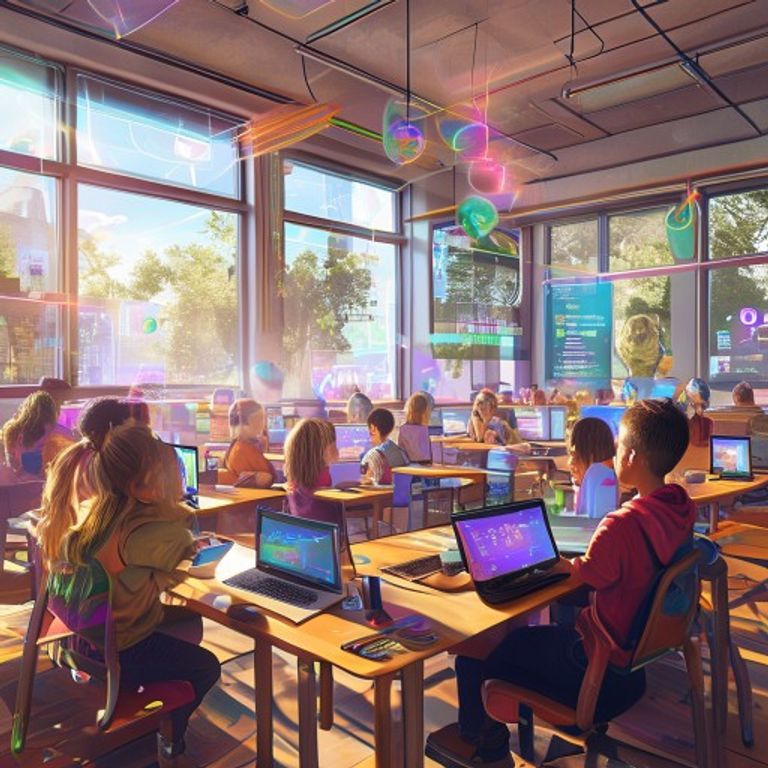
परिचय: 2026 में बच्चों के लिए लैपटॉप क्यों जरूरी है?
डिजिटल शिक्षा का दौर अब सिर्फ़ स्कूलों तक सीमित नहीं रहा, बल्कि घर की चारदीवारी में भी गहराई से प्रवेश कर चुका है। 2026 में, हर बच्चे को ऑनलाइन कक्षाओं, इंटरैक्टिव लर्निंग ऐप्स, कोडिंग वर्कशॉप और वर्चुअल लाइब्रेरी तक पहुँच मिल रही है। लेकिन इस डिजिटल क्रांति का लाभ उठाने के लिए एक भरोसेमंद, टिकाऊ और बच्चों के अनुकूल लैपटॉप होना अनिवार्य है। सही लैपटॉप न केवल पढ़ाई को आसान बनाता है, बल्कि स्क्रीन टाइम को स्वस्थ रूप से मैनेज करने में भी मदद करता है। इस लेख में हम 2026 के लिए टॉप 5 किड्स लैपटॉप की विस्तृत समीक्षा करेंगे और साथ ही खरीद‑से‑पहले, रख‑रखाव और सुरक्षा के कुछ प्रैक्टिकल टिप्स भी देंगे।
बच्चे के लैपटॉप का चयन करने के मुख्य मानदंड
बच्चे के लिए लैपटॉप चुनते समय कुछ ख़ास बातों पर ध्यान देना चाहिए, ताकि आप एक ऐसा डिवाइस खरीदें जो लम्बे समय तक भरोसेमंद रहे और आपके बच्चे की ज़रूरतों को पूरा करे। नीचे प्रमुख मानदंडों की सूची दी गई है:
- बजट‑फ्रेंडली कीमत: बच्चों के गैजेट्स पर अक्सर जल्दी‑जल्दी अपग्रेड की ज़रूरत पड़ती है, इसलिए 20,000‑30,000 रुपये के बीच का बजट आदर्श रहता है।
- ड्यूरेबल बॉडी: प्लास्टिक या मैग्नेटिक कीबोर्ड वाले मॉडल बेहतर होते हैं, क्योंकि गिरने या झटके से बचाव आसान रहता है।
- बेटर बैटरी लाइफ़: कम से कम 8‑10 घंटे की बैटरी, ताकि स्कूल या होमवर्क के दौरान चार्ज की चिंता न रहे।
- सुरक्षित ऑपरेटिंग सिस्टम: विंडोज़ 11 Home, Chrome OS या Linux‑based सिस्टम जो पैरेंटल कंट्रोल को सपोर्ट करते हों।
- डिस्प्ले और कीबोर्ड: एंटी‑ग्लेयर स्क्रीन, 10‑12 इंच का फॉर्मेट और कीबोर्ड में बैकलाईट न होना बेहतर है।
- परफ़ॉर्मेंस: इंटेल i3‑11th Gen या AMD Ryzen 3, 4‑कोर CPU, 4‑8 GB RAM और 128‑256 GB SSD पर्याप्त है।
2026 के टॉप 5 किड्स लैपटॉप – विस्तृत समीक्षा
1. Lenovo IdeaPad 3 Kids Edition
Lenovo ने विशेष रूप से बच्चों के लिए IdeaPad 3 Kids Edition लॉन्च किया है। यह मॉडल 11.6‑इंच का एंटी‑ग्लेयर HD डिस्प्ले, AMD Ryzen 3 5300U प्रोसेसर, 8 GB RAM और 256 GB SSD के साथ आता है। बॉडी में रबर‑कोटेड किनारे और एक रिड़ेबल कवर है, जिससे गिरने पर भी डिवाइस सुरक्षित रहता है।
- पैरेंटल कंट्रोल: Lenovo Vantage ऐप से आप स्क्रीन टाइम, ऐप एक्सेस और इंटरनेट फ़िल्टरिंग सेट कर सकते हैं।
- बैटरी लाइफ़: एक चार्ज पर 10 घंटे तक चलती है, जिससे पूरे स्कूल दिन में चार्जिंग की ज़रूरत नहीं पड़ती।
- कीमत: लगभग ₹24,999 में उपलब्ध।
2. HP Chromebook X2
Chrome OS पर चलने वाला HP Chromebook X2 बच्चों के लिए एक बेहतरीन विकल्प है क्योंकि यह क्लाउड‑बेस्ड है, जिससे हार्ड ड्राइव पर डेटा की सुरक्षा कम होती है। 12.5‑इंच फुल HD टचस्क्रीन, Intel Celeron N5100, 4 GB RAM और 64 GB eMMC स्टोरेज इस मॉडल की मुख्य विशेषताएँ हैं।
- ऑफ़लाइन मोड: Google Classroom और Khan Academy जैसी ऐप्स ऑफ़लाइन भी काम करती हैं।
- सुरक्षा: बिल्ट‑इन फ़ायरवॉल और रीयल‑टाइम अपडेट्स।
- कीमत: ₹19,999 से शुरू।
3. Acer Aspire 5 Kids
Acer Aspire 5 Kids 14‑इंच का लैपटॉप है, जिसमें Intel Core i3‑1115G4, 8 GB RAM और 512 GB SSD है। इसका सबसे बड़ा फायदा है कि यह थोड़ा बड़ा स्क्रीन और बेहतर स्पीकर सिस्टम देता है, जिससे ऑनलाइन क्लासेज़ और एनीमेशन देखना मज़ेदार बन जाता है।
- ड्यूराबिलिटी: एंटी‑शॉक कीबोर्ड और रबर‑कोटेड बॉडी।
- ऑडियो: Acer TrueHarmony तकनीक से स्पष्ट ध्वनि।
- कीमत: ₹28,500 के आसपास।
4. Dell Inspiron 14 Kids
डेल का Inspiron 14 Kids मॉडल 14‑इंच फुल HD स्क्रीन, AMD Ryzen 3 5300U, 8 GB RAM और 256 GB SSD के साथ आता है। Dell Mobile Connect ऐप के ज़रिए आप अपने फ़ोन को लैपटॉप से कनेक्ट कर सकते हैं, जिससे माता‑पिता आसानी से मॉनिटर कर सकते हैं।
- पैरेंटल कंट्रोल: Dell SafeScreen के साथ स्क्रीन टाइम लिमिट सेट कर सकते हैं।
- बैटरी: 9 घंटे की बैटरी लाइफ़।
- कीमत: ₹27,999।
5. Asus VivoBook Go 12
Asus ने VivoBook Go 12 को किड्स फ्रेंडली बनाते हुए हल्का (1.2 kg) और पोर्टेबल बनाया है। इसमें Intel Pentium Silver N5030, 4 GB RAM और 128 GB SSD है। यह मॉडल विशेष रूप से प्राथमिक विद्यालय के बच्चों के लिए उपयुक्त है, क्योंकि इसका वजन कम और बैटरी लाइफ़ 11 घंटे तक है।
- डिज़ाइन: रंगीन बॉडी विकल्प (नीला, गुलाबी, ग्रे) जिससे बच्चे खुद को पहचान सकें।
- सुरक्षा: Asus Kids Mode के साथ फ़िल्टरेड कंटेंट और टाइम मैनेजमेंट।
- कीमत: ₹18,999।
लैपटॉप की देख‑भाल: आसान टिप्स जो लम्बी उम्र सुनिश्चित करें
एक बार जब आप अपने बच्चे के लिए सही लैपटॉप चुन लेते हैं, तो उसकी देख‑भाल भी उतनी ही महत्वपूर्ण हो जाती है। नीचे कुछ आसान लेकिन असरदार टिप्स दिए गए हैं:
- साफ‑सफ़ाई: माइक्रोफ़ाइबर कपड़े से स्क्रीन और कीबोर्ड को हफ़्ते में दो‑तीन बार पोंछें। स्प्रे क्लीनर का प्रयोग न करें, क्योंकि वह स्क्रीन को नुकसान पहुँचा सकता है।
- बैटरी प्रबंधन: बैटरी को 20‑80% के बीच चार्ज रखें। पूरी तरह डिस्चार्ज या ओवर‑चार्ज करने से बैटरी लाइफ़ घटती है।
- सुरक्षित स्टोरेज: लैपटॉप को एक सॉफ्ट केस या बैकपैक में रखें, खासकर जब आप इसे स्कूल ले जा रहे हों।
- सॉफ़्टवेयर अपडेट: ऑपरेटिंग सिस्टम और एंटी‑वायरस को नियमित रूप से अपडेट रखें, ताकि सुरक्षा में कोई चूक न हो।
- कीबोर्ड कवर: सिलिकॉन कीबोर्ड कवर लगाएँ, जिससे धूल‑मिट्टी और स्पिलेज़ से बचाव हो।
स्क्रीन टाइम मैनेजमेंट: स्वस्थ डिजिटल लाइफ़स्टाइल बनाएं
बच्चों में स्क्रीन टाइम को नियंत्रित करना अब एक बड़ी चुनौती बन गया है। यहाँ कुछ प्रैक्टिकल उपाय हैं जो आप पैरेंटल कंट्रोल सेटिंग्स के साथ मिलाकर अपना सकते हैं:
- हर दिन के लिए एक निश्चित समय सीमा तय करें (जैसे 2 घंटे)। अधिकांश लैपटॉप में बिल्ट‑इन टाइम लिमिटर होता है।
- शिक्षा‑संबंधी ऐप्स को प्राथमिकता दें और गेमिंग या सोशल मीडिया को बाद में रखें।
- हर 30‑45 मिनट के बाद 10‑15 मिनट का ब्रेक लें, ताकि आँखों को आराम मिले।
- लैपटॉप को टेबल पर रखें, बिस्तर या सोफ़ा पर नहीं, जिससे सही पोस्चर बना रहे।
पैरेंटल कंट्रोल सेटअप: सुरक्षित इंटरनेट एक्सेस कैसे सुनिश्चित करें?
आजकल बच्चों के लिए इंटरनेट पर अनजाने में गलत कंटेंट देखना आसान हो गया है। नीचे कुछ प्रमुख पैरेंटल कंट्रोल टूल्स हैं जो आप आसानी से सेट कर सकते हैं:
- Google Family Link (Chrome OS): ऐप इंस्टॉल करके आप ऐप इंस्टॉल, स्क्रीन टाइम और लोकेशन ट्रैक कर सकते हैं।
- Microsoft Family Safety (Windows 11): यह टूल वेबसाइट फ़िल्टरिंग, कंटेंट रेटिंग और एक्टिविटी रिपोर्ट प्रदान करता है।
- Third‑Party Solutions: Kaspersky Safe Kids, Qustodio या Norton Family जैसे सॉफ़्टवेयर भी विस्तृत मॉनिटरिंग देते हैं।
इन टूल्स को सेट करने के बाद, अपने बच्चे के साथ एक खुली बातचीत रखें—क्यों कुछ साइट्स ब्लॉक हैं, और ऑनलाइन सुरक्षा क्यों जरूरी है। यह संवाद डिजिटल सुरक्षा को और प्रभावी बनाता है।



Leave a Reply