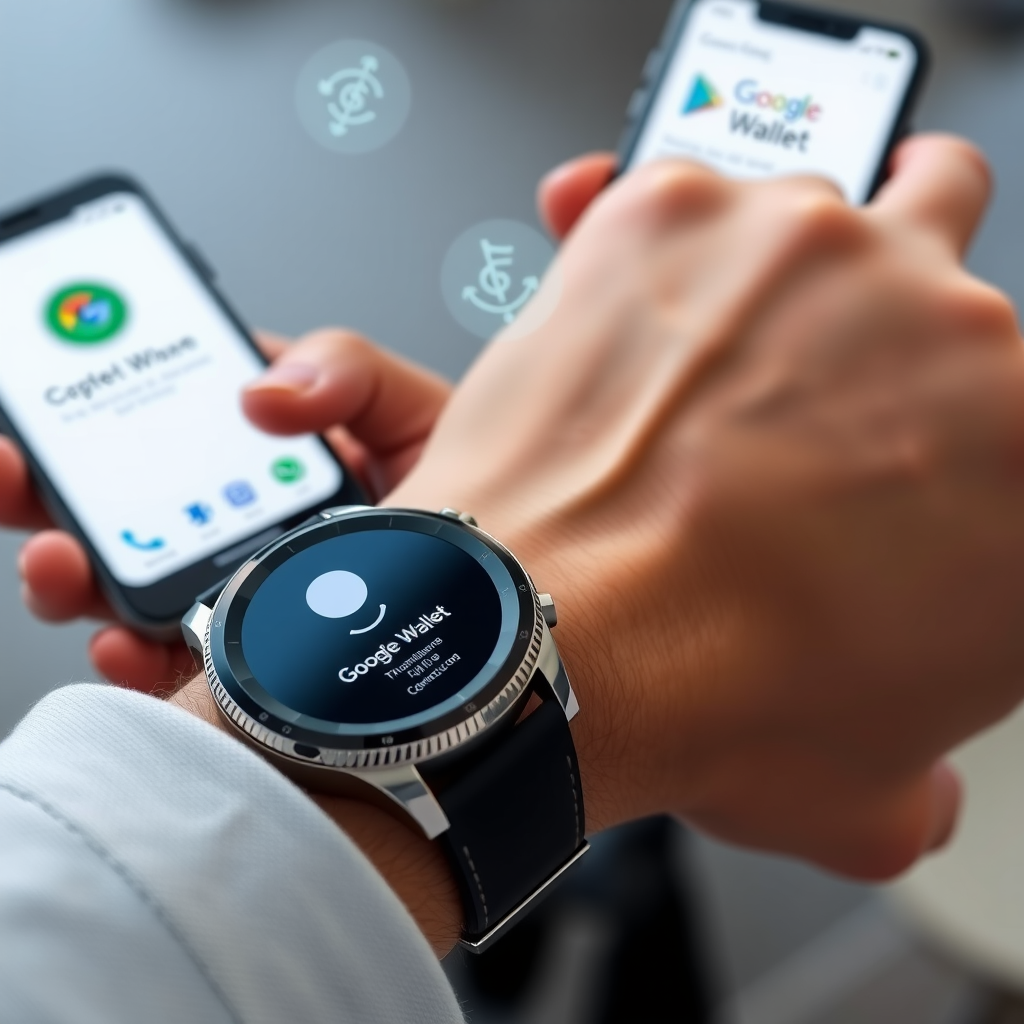
Google Wallet को Samsung Galaxy Watch से तुरंत कैसे पे करें – 5 आसान स्टेप
क्या आप भी अपने Samsung Galaxy Watch को सिर्फ टाइम‑ट्रैकिंग के लिये ही नहीं, बल्कि पेमेंट का सबसे तेज़ माध्यम बनाना चाहते हैं? अब Google Wallet का समर्थन मिलने से आपका स्मार्टवॉच एक पोकेट‑बैंक में तब्दील हो गया है। चाहे ट्रेन का टिकट, मेट्रो कार्ड रिचार्ज, या पास के कॉफ़ी शॉप में बिन नोटे का कॉफ़ी‑बाज़ी, सब कुछ आपके कलाई पर एक टैप में। इस लेख में हम आपको पाँच आसान स्टेप में बताएंगे कि कैसे अपने Samsung Galaxy Watch में Google Wallet सेट‑अप करें, सुरक्षित रखें और बिना किसी देरी के पेमेंट करें।
1. क्या आपका Samsung Galaxy Watch Google Wallet को सपोर्ट करता है?
पहला सवाल अक्सर यही आता है – “क्या मेरा Watch फ़ीचर को सपोर्ट करता है?”
- संगत मॉडल: Samsung Galaxy Watch 4, Watch 4 Classic, Watch 5, Watch 5 Classic, और Galaxy Watch 6 (Wear OS 3 पर चलने वाले) में Google Wallet का नेटिव सपोर्ट है।
- ऑपरेटिंग सिस्टम: Wear OS 3 (या उससे ऊपर) – जितना नया आपके Watch का OS, उतनी आसानी से फ़ीचर काम करेगा।
- जियो‑लोकेशन: भारत में Google Wallet अभी भी पायलट फेज़ में है। इसलिए यह ज़रूरी है कि आपका Watch और फ़ोन दोनों साकार भारत में हों।
अगर आपका Watch इन आवश्यकताओं को पूरा नहीं करता, तो आप अभी भी Samsung Pay के ज़रिए वही सुविधा ले सकते हैं। लेकिन हम यहाँ Google Wallet का प्रयोग करने पर फोकस करेंगे।
2. Samsung Galaxy Watch पर Google Wallet इंस्टॉल करना – पहला स्टेप
Watch में Google Wallet को जोड़ने से पहले, अपने मोबाइल फ़ोन पर जरूरी प्री‑रिक्विज़िट को पूरा करना होता है:
- फ़ोन का OS अपडेट करें: Android 12 या उससे ऊपर वाला फ़ोन रखें। सेटिंग → सिस्टम → सॉफ़्टवेयर अपडेट में जाकर देखें।
- Google Play Services और Google Pay ऐप: Play Store से “Google Wallet” (पहले “Google Pay”) को डाउनलोड और इंस्टॉल करें। ऐप को खोलें और अपने Google अकाउंट से साइन‑इन करें।
- सुरक्षा सेट‑अप: स्क्रीन‑लॉक (पिन/पैटर्न/फ़िंगरप्रिंट) और दो‑फ़ैक्टर ऑथेंटिकेशन (2FA) को एनेबल कर लें। इससे Future में Watch पर पेमेंट करते समय अतिरिक्त सुरक्षा मिलती है।
अब Watch पर वापस आते हैं:
- Watch को फ़ोन से पेयर करें: Bluetooth ऑन रखें, Galaxy Wearable ऐप खोलें, और “Connect new device” पर टैप करके अपने Watch को पेयर करें।
- Google Wallet को इंस्टॉल करें: Wear OS Store (अब Play Store) में जाएँ, “Google Wallet” सर्च करें और “Install” पर टैप करें। इंस्टॉल होने के बाद, “Open” करें।
3. Google Wallet में कार्ड जोड़ना – दूसरा स्टेप
Wallet एप्लिकेशन खुलते ही “Add Card” का बटन दिखेगा। यहाँ दो प्रमुख विकल्प होते हैं:
- डिज़िटल कार्ड (NFC‑Enabled Debit/Credit Card): अपने बैंक के सपोर्टेड कार्ड को जोड़ें। बस “Add Card” > “Credit/Debit Card” चुनें और स्क्रीन पर दिखाए गए नंबरों को इमेज़ या मैन्युअली एंटर करें।
- रिवॉर्ड/लॉयल्टी कार्ड्स: एयरलाइन माइल्स, स्टोर कार्ड्स भी जोड़ सकते हैं। ये बाद में “Wallet” में “Passes” टैब में दिखेंगे।
ध्यान दें: भारत में केवल कुछ बैंक (HDFC, SBI, ICICI, Axis, Kotak आदि) के कार्ड ही Google Wallet में काम करेंगे। आपके कार्ड का सपोर्टेड होने की पुष्टि के लिए अपने बैंक की वेबसाइट या कस्टमर केयर से जांचें।
4. सुरक्षा और प्राइवेसी सेटिंग्स – तीसरा स्टेप
डिज़िटल पेमेंट में सुरक्षा टॉप प्रायोरिटी होनी चाहिए। नीचे दिए गए सेटिंग्स को ज़रूर एनेबल करें:
- Screen Lock on Watch: Watch के Settings → Security → Screen lock में पिन या पैटर्न सेट करें।
- Google Wallet में “Phone unlock” डिसेबल करें: यदि आपका फ़ोन अनलॉक है तो Wallet स्वचालित रूप से पेमेंट नहीं करेगा, इससे चोरी की स्थिति में अपनाकता घटेगी।
- Remote wipe सक्षम करें: “Find My Device” सेटिंग में जाकर “Remote wipe” ऑन रखें। अगर Watch चुरा जाता है, तो आप डेटा को दूर से डिलीट कर सकते हैं।
- Transaction alerts: Google Wallet में “Notifications” को “On” रखें। हर ट्रांज़ेक्शन का एलेर्ट आपके फ़ोन पर आएगा, जिससे फ़्रॉड जल्दी पकड़ में आएगा।
5. पहली बार पेमेंट करना – अंतिम स्टेप
अब आप पूरी तरह तैयार हैं! पहला पेमेंट करने के लिए नीचे दिए गए सरल चरणों का पालन करें:
- Watch पर “Google Wallet” खोलें: सभी कार्ड्स की लिस्ट दिखाई देगी। जिस कार्ड से पेमेंट करना है, उस पर टैप करें।
- NFC लोकेशन पर रखें: पेमेंट टर्मिनल (POS) के पास अपने Watch को रखें – आमतौर पर टर्मिनल के नीचे या बायीं ओर।
- वाइब्रेशन या टोन सुनें: कन्फर्मेशन का साउंड या वाइब्रेशन आएगा, जो इंगित करेगा कि पेमेंट सफल रहा।
- फ़ोन पर रसीद चेक करें: Google Pay ऐप में “Transactions” देखें, जहाँ पूरा विवरण मिलेगा।
आप देखेंगे कि सब कुछ सिर्फ़ एक टैप + कुछ सेकंड में हो जाता है। अब हर बार पॉकेट निकाले बिना, बस कलाई पर ही लेन‑देन कर सकते हैं।
6. आम समस्याएँ और उनका समाधान
कभी‑कभी तकनीकी गड़बड़ियों के कारण Wallet काम नहीं करता। नीचे कुछ सामान्य समस्याएँ और उनके त्वरित समाधान हैं:
- Card नहीं जोड़ पा रहे: इंटरनेट कनेक्शन चेक करें, फिर से कार्ड नंबर एंटर करें, और “Verified by Visa/ Mastercard SecureCode” स्क्रीन पर जाओ तो OTP डालें।
- NFC काम नहीं कर रहा: Watch के Settings → Connectivity → NFC को ऑन/ऑफ करके रीसेट करें।
- पेमेंट रद्द हो रहा है: टर्मिनल पेयरिंग मोड में नहीं हो सकता। टर्मिनल को “Contactless” मोड में रखें और फिर से प्रयास करें।
- डिस्कनेक्टेड Watch: Bluetooth रीसेट करें, फिर से Galaxy Wearable ऐप से पेयर करें।
- बैटरी बचाने के लिए Watch स्लीप हो रहा: Settings → Display → Screen timeout बढ़ा दें, ताकि पेमेंट के दौरान स्क्रीन बंद न हो।
7. Google Wallet के लाभ – क्यों अपनाएँ?
कई लोग अभी भी “क्यों बदलें?” पूछते हैं। यहाँ कुछ ठोस कारण हैं:
- तेज़ और आसान: सिर्फ़ एक टैप, कोई पासवर्ड नहीं।
- सुरक्षित: कार्ड नंबर डिवाइस में नहीं रहता, टोकनाइज़ेशन से एन्क्रिप्टेड डेटा ही ट्रांसफर होता है।
- व्यापक समर्थन: लाखों टर्मिनल्स (IndiaPay, POS, M‑Pay, QR‑Code) पर काम करता है।
- रिवॉर्ड्स & कैशबैक: Google के पार्टनर शॉप्स पर पेमेंट करने पर अतिरिक्त ऑफ़र मिलते हैं।
- सभी कार्ड्स एक जगह: Debit, Credit, Prepaid, और Loyalty कार्ड्स एक ही ऐप में।
FAQs (अक्सर पूछे जाने वाले सवाल)
- क्या Samsung Galaxy Watch पर Google Wallet का उपयोग करने के लिए Paytm या PhonePe की ज़रूरत है?
- नहीं। Google Wallet एक स्वतंत्र प्लेटफ़ॉर्म है। आप सीधे अपने बैंक कार्ड को जोड़ सकते हैं।
- क्या मैं दो अलग-अलग कार्ड्स (जैसे HDFC डेबिट + ICICI क्रेडिट) को एक साथ जोड़ सकता हूँ?
- हां। Wallet में “Add Card” के तहत जितने चाहें कार्ड जोड़ सकते हैं। पेमेंट के समय आप वही चुनें जो उपयोग में लाना चाहें।
- अगर मेरा Watch खो जाए तो क्या होगा?
- जैसे ही आप “Find My Device” से “Lock” या “Erase” कमांड भेजेंगे, सभी कार्ड्स डिलीट हो जाएँगे और पेमेंट बंद हो जाएगा।
- क्या मैं Google Wallet को केवल विदेश में ही उपयोग कर सकता हूँ?
- अब भारत में भी उपलब्ध है, लेकिन कुछ छोटे विक्रेता अभी तक NFC‑टर्मिनल नहीं रखते। ऐसे में QR‑कोड स्कैन करके भी पेमेंट किया जा सकता है (यदि टर्मिनल सपोर्टेड हो)।
- Google Wallet और Samsung Pay में क्या अंतर है?
- मुख्य अंतर बैकएंड में है – Google Wallet Google के इकोसिस्टम (Play Services, Android Pay) का उपयोग करता है, जबकि Samsung Pay Samsung के Secure Folder + Magstripe‑Emulation तकनीक पर आधारित है। दोनों सुरक्षित हैं, पर अगर आप Wear OS वॉच उपयोग कर रहे हैं तो Google Wallet को नेटीव सपोर्ट मिलता है।
निष्कर्ष – अब समय है डिजिटल लाइफ़स्टाइल अपनाने का
सही सेट‑अप और थोड़ी सी तैयारी के साथ, आपका Samsung Galaxy Watch अब सिर्फ़ एक टाइम‑पीस नहीं रहा, बल्कि आपका “पोर्टेबल पॉकेट‑बैंक” बन गया है। Google Wallet द्वारा प्रदान की गई तेज़, सुरक्षित और सुविधाजनक पेमेंट का अनुभव आपको हर रोज़ के छोटे‑छोटे कामों को बिना नोट‑नोट ढूँढ़े सुलभ बनाता है। यदि अभी तक आपने यह फीचर नहीं ट्राय किया, तो आज ही ऊपर बताए गए पाँच आसान स्टेप फॉलो करें और कलाई पर ही अपना पहला फ़ोन‑पेमेंट करें।
क्या आप अपने दोस्तों को भी इस जबरदस्त सुविधा के बारे में बताना चाहते हैं? नीचे कमेंट करके अपने अनुभव शेयर करें और itsHindi.in को फ़ॉलो करें – हम लाते रहेंगे और भी टॉप‑ट्रेंडिंग टेक टिप्स, डिजिटल लाइफ़ हैक्स और रोज़मर्रा की इंटरनेट रहस्य।
पहले कदम उठाएँ – आपका Samsung Galaxy Watch इंतज़ार कर रहा है!



Leave a Reply